1Avant de commencer
Bext for WordPress s'adresse aux sites servis par bext, installé sur la même machine (mode Auto) ou sur un serveur distant (mode Cloud). Sur un hébergement sans bext, l'extension s'installe sans erreur mais reste inactive : elle ne modifie rien tant qu'elle ne détecte pas bext.
| Élément | Requis |
|---|---|
| WordPress | 5.8 ou plus récent, installation simple ou multisite |
| PHP | 7.4 ou plus récent (testé jusqu'à 8.3) |
| Serveur | bext sur la même machine, ou un serveur bext distant avec un jeton de purge (mode Cloud) |
| Accès | Un compte administrateur ; pour le cron système, un accès SSH ou « tâches cron » |
Aucune clé de licence : l'extension est gratuite et open source.
2Télécharger l'archive
Téléchargez bext-wp.zip, la dernière version publiée sur GitHub. L'archive contient un dossier bext-wp/ prêt à installer. Ne la décompressez pas.
3Installer et activer
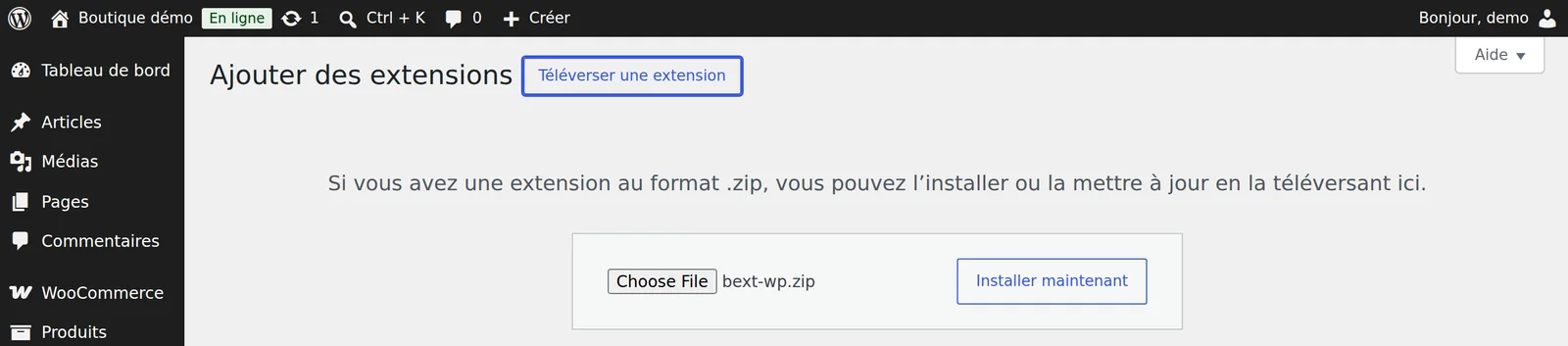
- Ouvrez ExtensionsAjouter une extension puis Téléverser une extension.
- Choisissez
bext-wp.zipet cliquez sur Installer maintenant.
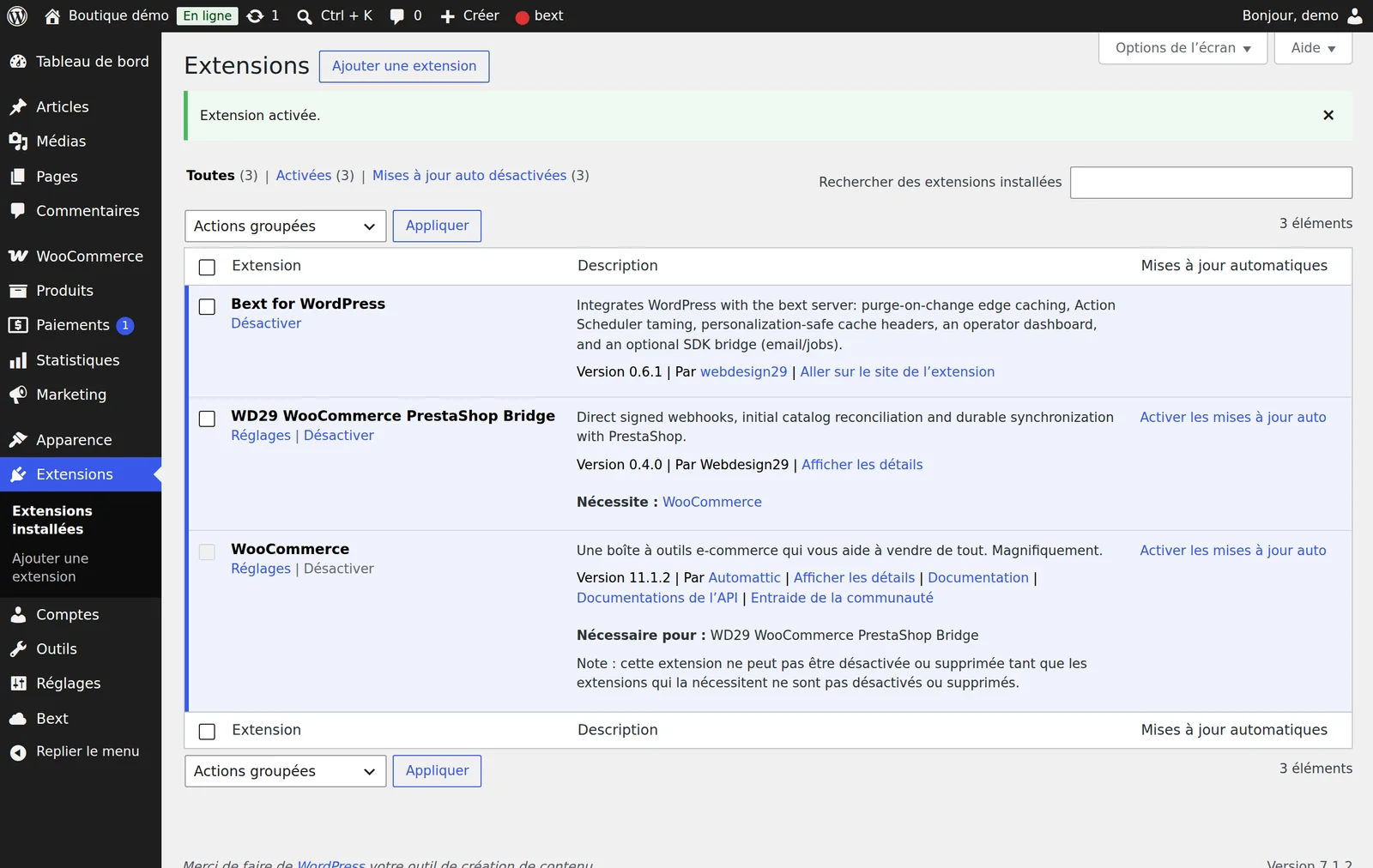
- Cliquez sur Activer l'extension. Un menu Bext apparaît dans la barre latérale, et une pastille « bext » dans la barre d'administration.
Avec WP-CLI : wp plugin install https://github.com/webdesign29/bext-wp/releases/latest/download/bext-wp.zip --activate
4Vérifier la détection
Ouvrez Bext. Le bloc Integration indique si bext a été détecté, le mode, l'hôte canonique et le point de purge utilisé.
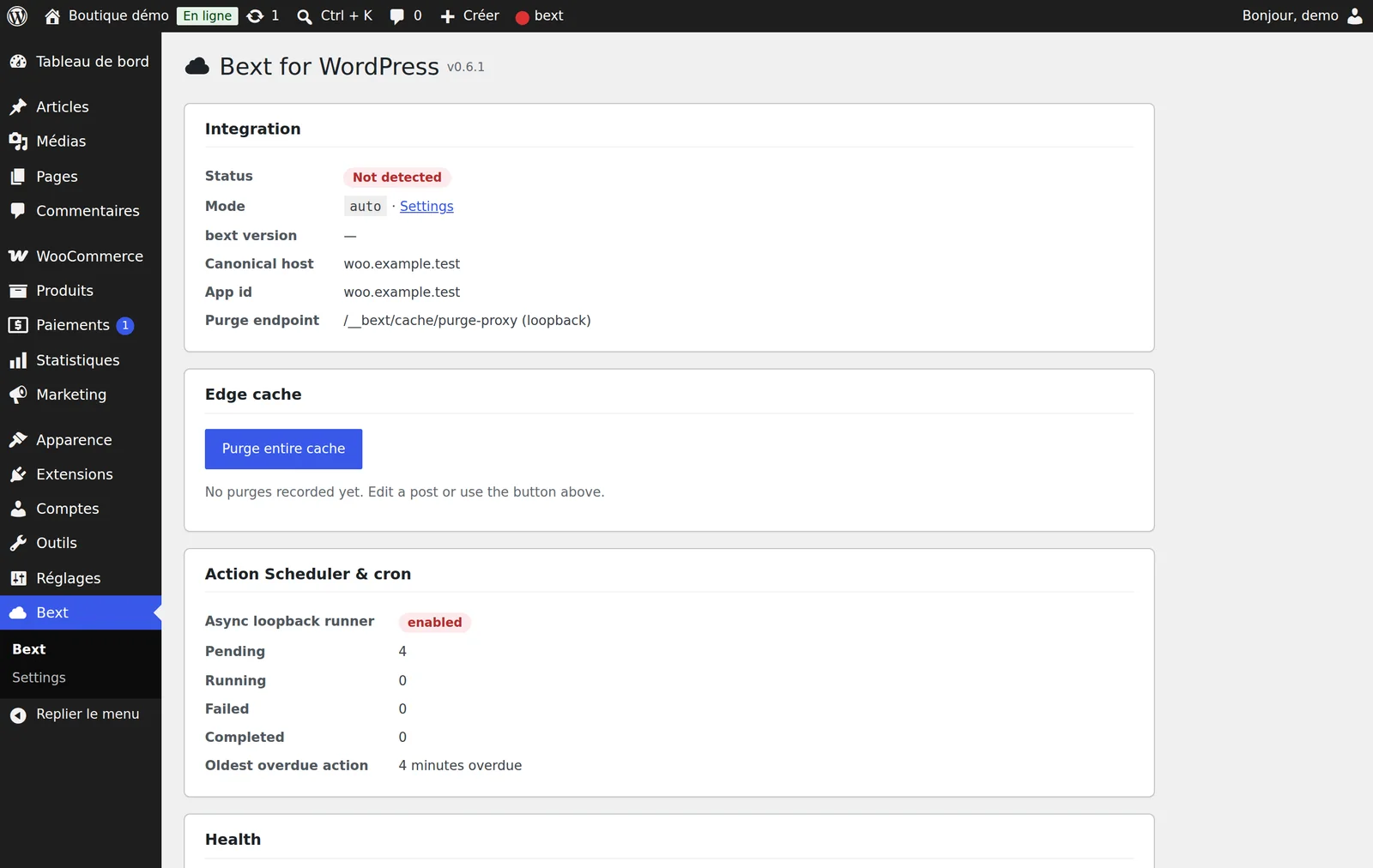
En mode Auto, l'extension reconnaît bext grâce au paramètre BEXT_SERVER transmis par le serveur. Les pages déjà en cache ne passent pas par PHP : visitez une page non mise en cache (l'administration suffit) puis rechargez le tableau de bord. Le statut passe à Served by bext, la pastille de la barre d'administration devient verte, et la détection reste mémorisée.
Le site n'est probablement pas servi par bext sur cette machine. Si bext tourne ailleurs, utilisez le mode Cloud (étape suivante). Si vous savez que bext est devant le site mais que le paramètre n'arrive pas, define( 'BEXT_WP_ASSUME_BEHIND_BEXT', true ); dans wp-config.php force la détection.
5Choisir le mode
Ouvrez BextSettings.
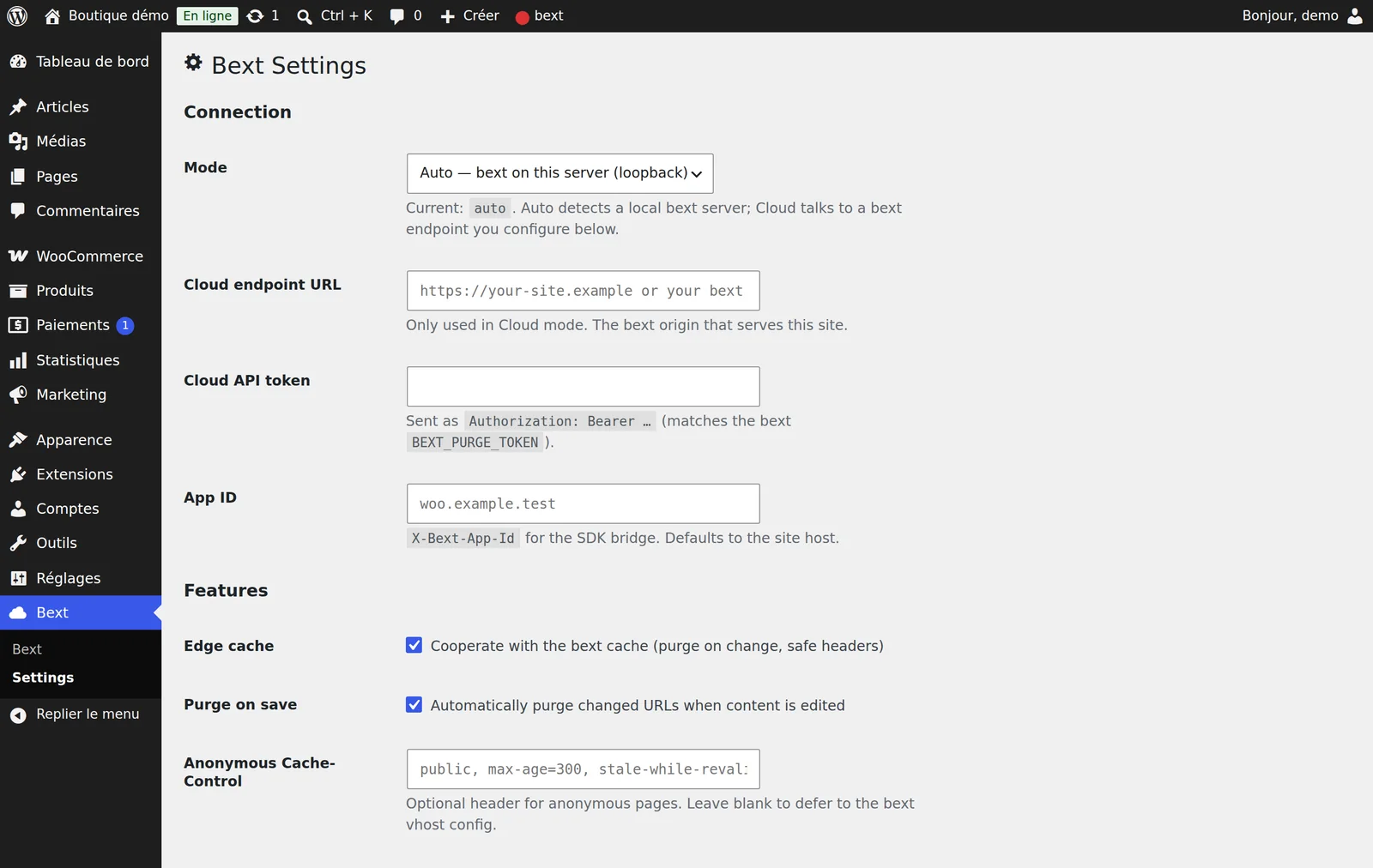
| Mode | Quand l'utiliser | À renseigner |
|---|---|---|
| Auto | bext sert WordPress sur la même machine | Rien : les échanges passent par 127.0.0.1, sans clé |
| Cloud | WordPress est derrière un serveur bext distant | Cloud endpoint URL (l'origine bext du site, en HTTPS) et Cloud API token (la valeur de BEXT_PURGE_TOKEN côté serveur bext) |
| Off | Désactiver l'intégration sans désinstaller | Rien |
En mode Cloud, enregistrez puis cliquez sur Test connection : l'extension appelle /__bext/health sur l'adresse indiquée et affiche le résultat.
Les modules
- Edge cache et Purge on save : laissez-les cochés, c'est le cœur de l'extension.
- Anonymous Cache-Control : laissez vide pour garder la politique de cache définie sur le serveur.
- Action Scheduler taming : voir l'étape suivante.
- Email via bext et Jobs via bext : facultatifs. En cas d'échec, l'envoi repasse par WordPress.
- Performance (depuis 0.6) : allègements sûrs activés par défaut (script emoji retiré, en-tête nettoyé, Heartbeat ralenti en façade, Contact Form 7 chargé seulement là où un formulaire est présent). Les allègements plus poussés restent désactivés. Chacun se règle par un filtre
bext/perf/<nom>, qui n'a pas encore d'équivalent dans la page de réglages.
Verrouiller la configuration
Pour une agence ou une flotte, les constantes de wp-config.php l'emportent sur la page de réglages :
6Confier le cron au système
Une fois bext détecté, l'extension coupe l'exécuteur « loopback » d'Action Scheduler (WooCommerce et d'autres extensions l'utilisent), qui occupe PHP de 5 à 21 secondes par appel sur certains sites. La file doit alors être vidée par un cron système :
Le tableau de bord indique ensuite disabled (system cron) pour l'exécuteur, et la section Health confirme WP-cron handled by system cron. Sans accès cron, décochez Action Scheduler taming.
7Vérifier une purge
- Modifiez et mettez à jour un article ou un produit.
- Dans Bext, la section Edge cache journalise la purge : le nombre d'adresses et un échantillon (l'article, l'accueil, les archives, les flux, le plan du site).
- Rechargez l'article en navigation privée : la nouvelle version s'affiche, puis les visites suivantes sont servies depuis le cache.
Le bouton Purge entire cache vide tout le cache du site si besoin. En ligne de commande :
8Installer sur une flotte (must-use)
Sur un serveur qui héberge plusieurs WordPress servis par bext, installez l'extension en must-use avec le script du dépôt. Elle est copiée dans chaque site (compatible open_basedir) et ne peut pas être désactivée par erreur depuis l'administration :
En multisite, les réglages réseau (Administration du réseauBext) définissent des valeurs par défaut, éventuellement imposées à tous les sites, et un tableau de bord permet de purger un site ou tout le réseau.
9Mises à jour
Installée comme extension classique, Bext for WordPress vérifie les nouvelles versions auprès du serveur de mises à jour Inklura toutes les 12 heures. Elles apparaissent dans Extensions comme pour toute extension, avec la mise à jour en un clic. Les installations must-use se mettent à jour en relançant deploy-fleet.sh.
10Désinstaller
Désactivez puis supprimez l'extension depuis Extensions : la suppression retire tous ses réglages (bext_wp_*), y compris en multisite. Pour une installation must-use : sudo bin/deploy-fleet.sh --remove --site=exemple.com (ou --all). Si vous aviez ajouté DISABLE_WP_CRON, gardez votre cron système ou retirez la constante.