Retrouver les outils dans l’administration
Les deux connecteurs affichent la même page Inklura Sync, répartie en six onglets. Le bandeau « Vous êtes ici » identifie la boutique que vous consultez et sa boutique partenaire ; WordPress est toujours à gauche, PrestaShop à droite, et chaque action nomme la boutique modifiée.
- Vue d’ensemble
- État du suivi, événements en attente, points à résoudre et diagnostics.
- Comparer & synchroniser
- Écarts par famille dans un sens, fiche individuelle ou synchronisation complète.
- Activité
- Test de connexion, captures, reprises, diagnostics et journal des échanges.
- Rapports
- Catalogue, commandes et contacts suivis sur cette boutique, originaux et copies.
- Réglages
- Mode, webhooks, secret, règle de conflit, champs et statuts.
- Licence & mises à jour
- Clé, état de la licence et version disponible.
Les fiches produit, commande et client de chaque boutique ont aussi leur panneau Inklura Sync (étape 9).
Vous installez plutôt Commerce Pro ? Voir sa configuration →1Avant de commencer
Inklura Sync se compose de deux extensions qui communiquent directement : l'une s'installe dans WordPress (WooCommerce), l'autre dans PrestaShop. Aucune donnée de boutique ne transite par nos serveurs.
| Élément | Requis |
|---|---|
| WordPress | 6.5 ou plus récent, WooCommerce activé, PHP 7.4 ou plus récent |
| PrestaShop | 8.2.0 à 9.1.x (une seule boutique ; le multiboutique demande une adaptation) |
| HTTPS | Certificat valide sur les deux boutiques, port 443 standard, sans mot de passe HTTP devant le site ; sortie HTTPS autorisée vers plugins.inklura.fr |
| PHP | Extensions curl et sodium (livrées avec PHP), et zip côté PrestaShop pour la mise à jour en un clic |
| Accès | Un compte administrateur de chaque boutique et un accès SSH ou « tâches cron » chez chaque hébergeur |
| Sauvegarde | Une sauvegarde récente des deux bases de données et des fichiers, restaurable |
| Licence | Une licence active (Essentiel, Pro ou Agence) et votre compte 1clic |
Si vous le pouvez, faites un premier essai sur des copies de vos deux boutiques. Les domaines localhost, *.test, *.local, *.localhost et *.example ne sont jamais décomptés de votre licence. En production, le mode audit (étape 6) vous laisse tout vérifier avant la moindre écriture.
La mise en service accompagnée (1 h à distance, 600 € HT, paiement unique) couvre les étapes 3 à 10 avec vous, quelle que soit votre formule.
Lisez aussi les cas particuliers : logiciels de caisse, packs, multiboutique, écotaxe ou champs ACF complexes se vérifient avant l'installation.
2Récupérer la clé et les archives
Connectez-vous à votre espace client avec le compte utilisé lors de l'achat. Pour chaque licence active, vous y trouvez :
- la clé de licence au format
WD29-XXXX-XXXX-XXXX-XXXX, avec un bouton « Copier la clé » ; - deux archives :
woocommerce-prestashop-bridge-0.8.12.zippour WordPress etwd29woobridge-0.8.12.zippour PrestaShop, chacune avec son empreinte SHA-256.
Les liens de téléchargement restent valables 15 minutes : rechargez la page pour en obtenir de nouveaux. N'ouvrez pas les archives et ne les renommez pas. Installez toujours la même version sur les deux boutiques.
Vérifier l'empreinte (recommandé)
Comparez l'intégralité de l'empreinte calculée sur votre poste avec celle affichée dans l'espace client :
Si les empreintes diffèrent, supprimez le fichier et téléchargez-le à nouveau. Les empreintes de chaque version sont aussi publiées sur la page Versions d'Inklura Sync.
3Installer côté WooCommerce
- Dans l'administration WordPress, ouvrez ExtensionsAjouter une extension puis cliquez sur Téléverser une extension en haut de la page.
- Choisissez
woocommerce-prestashop-bridge-0.8.12.zipet cliquez sur Installer maintenant.
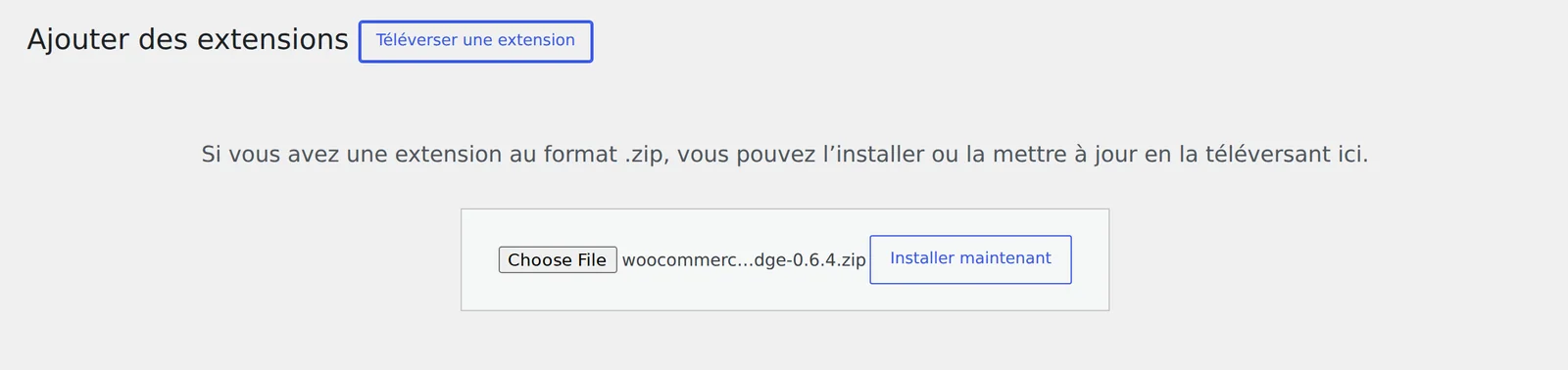
- Une fois l'installation terminée, cliquez sur Activer l'extension. Elle apparaît dans la liste sous le nom WD29 WooCommerce PrestaShop Bridge, avec un lien Réglages. WooCommerce doit être actif, ainsi que l'extension PHP cURL ; sinon, l'activation s'arrête avec un message.
- Ouvrez WooCommercePrestaShop Bridge. La page Inklura Sync s'ouvre sur Vue d'ensemble. En haut, le bandeau Vous êtes ici · cette administration désigne la boutique que vous consultez, et Boutique partenaire configurée affiche l'autre (vide tant que l'appairage n'est pas fait).
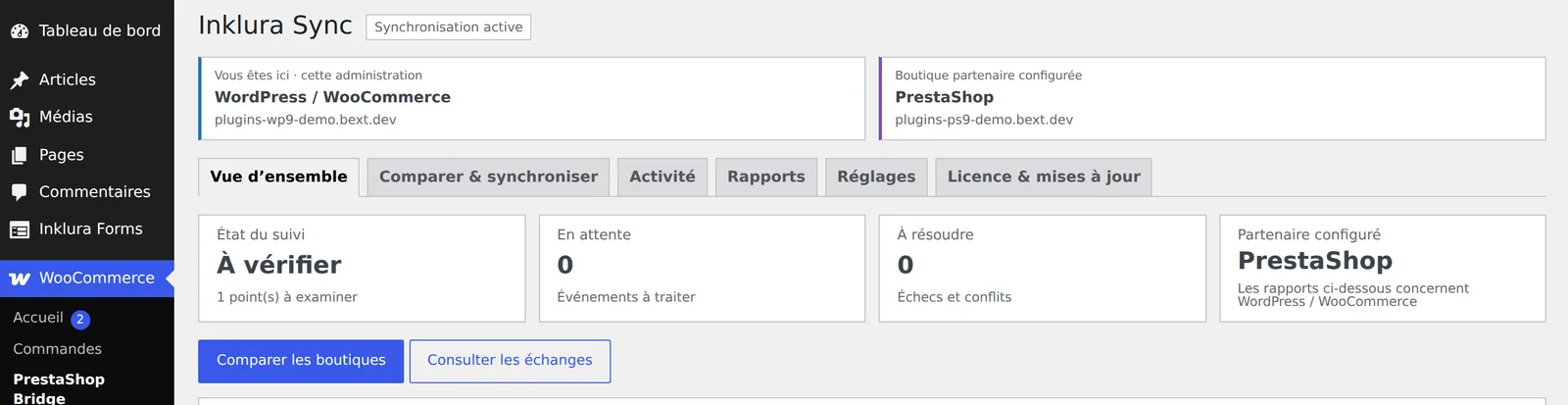
Le Webhook de cette boutique, à copier dans PrestaShop à l'étape 6, se trouve en haut de l'onglet Réglages. Il ressemble à https://votre-boutique-woo.fr/wp-json/wd29-bridge/v1/webhook.
Avec des permaliens « Simples », le webhook prend la forme …/index.php?rest_route=/wd29-bridge/v1/webhook. Il fonctionne, mais une structure de permaliens lisible (RéglagesPermaliens) donne l'adresse plus courte …/wp-json/wd29-bridge/v1/webhook. Choisissez-la avant l'appairage : copiez ensuite l'adresse telle qu'affichée.
4Installer côté PrestaShop
- Dans le back-office PrestaShop, ouvrez ModulesGestionnaire de modules puis cliquez sur Installer un module en haut à droite.
- Glissez
wd29woobridge-0.8.12.zipdans la fenêtre, ou cliquez sur « sélectionnez un fichier ».
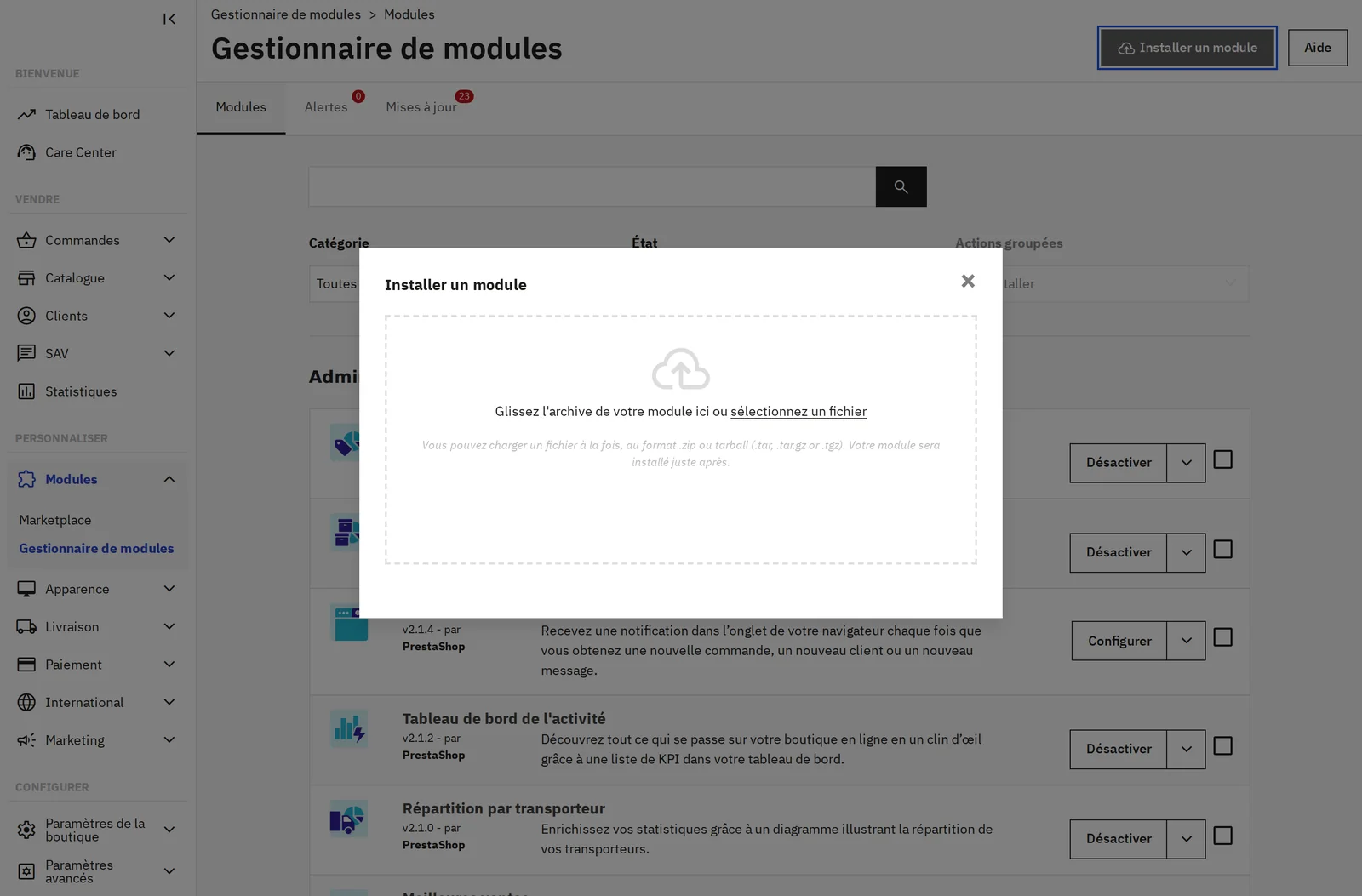
- PrestaShop affiche « Module installé ! » : cliquez sur Configurer. Plus tard, vous retrouverez le module sous le nom WD29 WooCommerce Bridge dans le Gestionnaire de modules.
- La page Configurer affiche la même page Inklura Sync que dans WordPress, avec les mêmes onglets. Côté PrestaShop, le bandeau Vous êtes ici est à droite : WordPress reste toujours à gauche et PrestaShop à droite, sur les deux boutiques.
Le Webhook de cette boutique (onglet Réglages) dépend des URL simplifiées de PrestaShop : https://votre-boutique-prestashop.fr/fr/module/wd29woobridge/webhook lorsqu'elles sont activées (le segment de langue dépend de votre configuration), https://votre-boutique-prestashop.fr/index.php?fc=module&module=wd29woobridge&controller=webhook sinon. Copiez-le tel qu'affiché.
N'extrayez pas l'archive pour la renommer : PrestaShop identifie le module par ce nom de dossier (modules/wd29woobridge) et l'adresse du webhook en dépend.
5Saisir la clé de licence
Ouvrez l'onglet Licence & mises à jour de chaque boutique (WooCommercePrestaShop Bridge et ModulesWD29 WooCommerce BridgeConfigurer). Faites la même chose des deux côtés :
- Copiez la clé depuis votre espace client (bouton « Copier la clé »).
- Collez-la dans le champ Clé de licence, puis cliquez sur Enregistrer la clé. Les espaces, tirets et minuscules sont acceptés.
- L'extension active la boutique auprès de plugins.inklura.fr et affiche aussitôt l'état : Licence active, puis la clé (ses quatre derniers caractères seulement), la formule, les paires utilisées, l'échéance et la date de la dernière vérification.
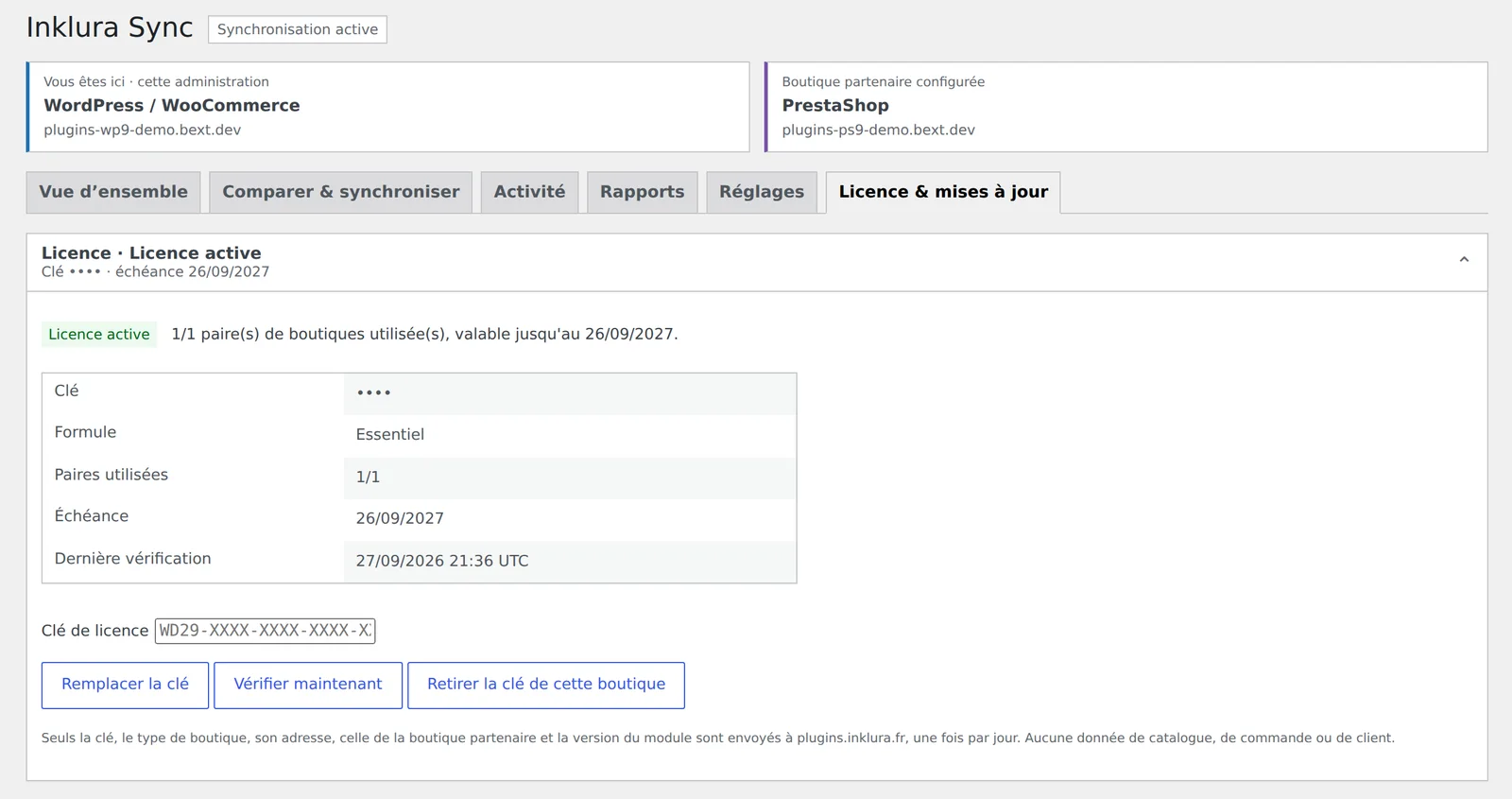
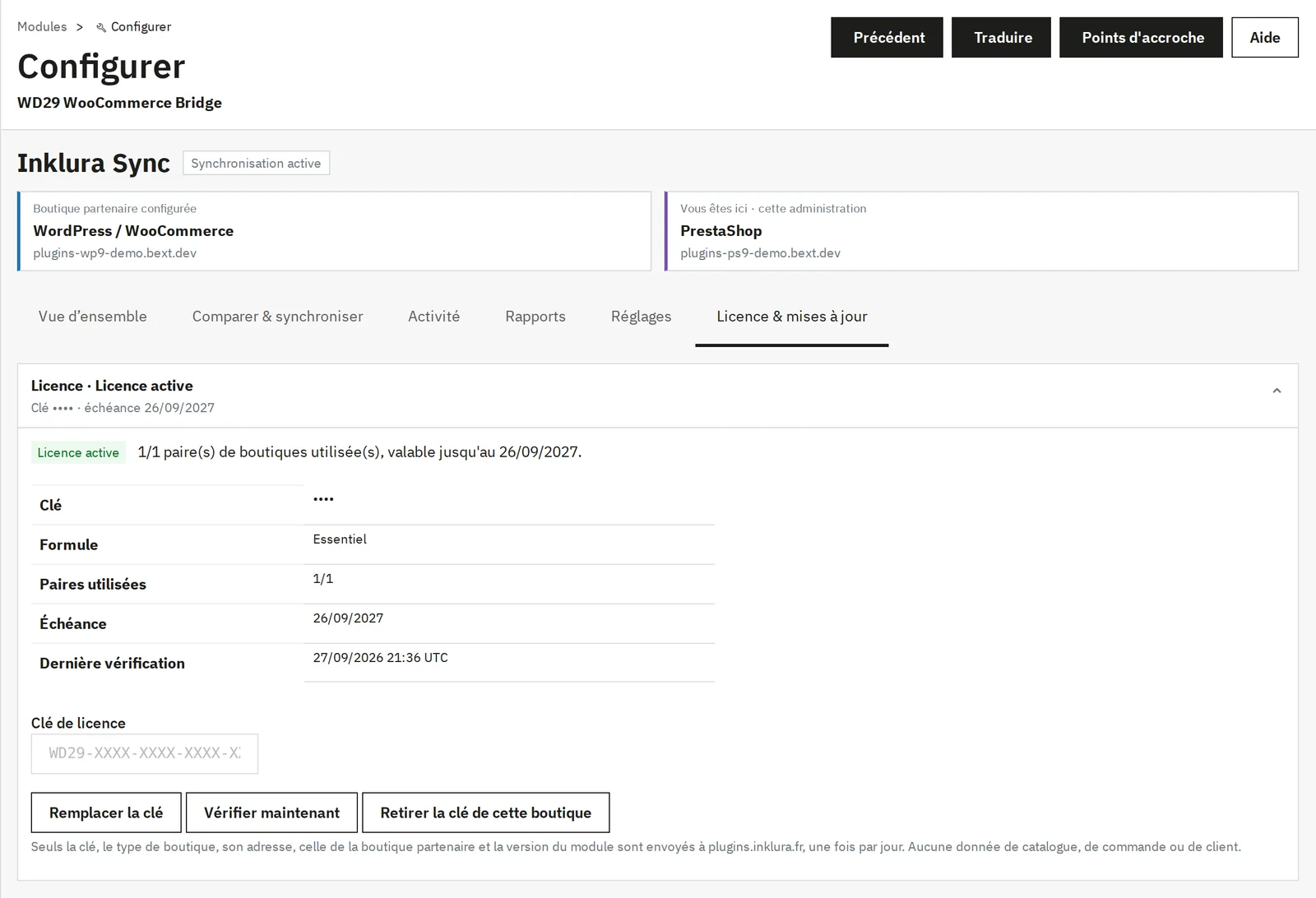
Une fois la clé enregistrée, le bouton devient Remplacer la clé, à côté de Vérifier maintenant et Retirer la clé de cette boutique. La paire est décomptée quand les deux boutiques se sont déclarées : chacune transmet l'adresse de l'autre, ce qui les associe sur le serveur.
La clé, le type de boutique, son adresse, celle de la boutique partenaire et la version de l'extension, une fois par jour. Jamais de catalogue, de commande ni de client.
6Relier les deux boutiques en mode audit
Les deux extensions s'authentifient avec un secret partagé que vous choisissez : au moins 32 caractères, identique des deux côtés, différent de la clé de licence. Générez-le avec votre gestionnaire de mots de passe ou dans un terminal :
Ne le placez jamais dans une URL, un ticket, une capture ou un dépôt de code.
Dans WooCommerce
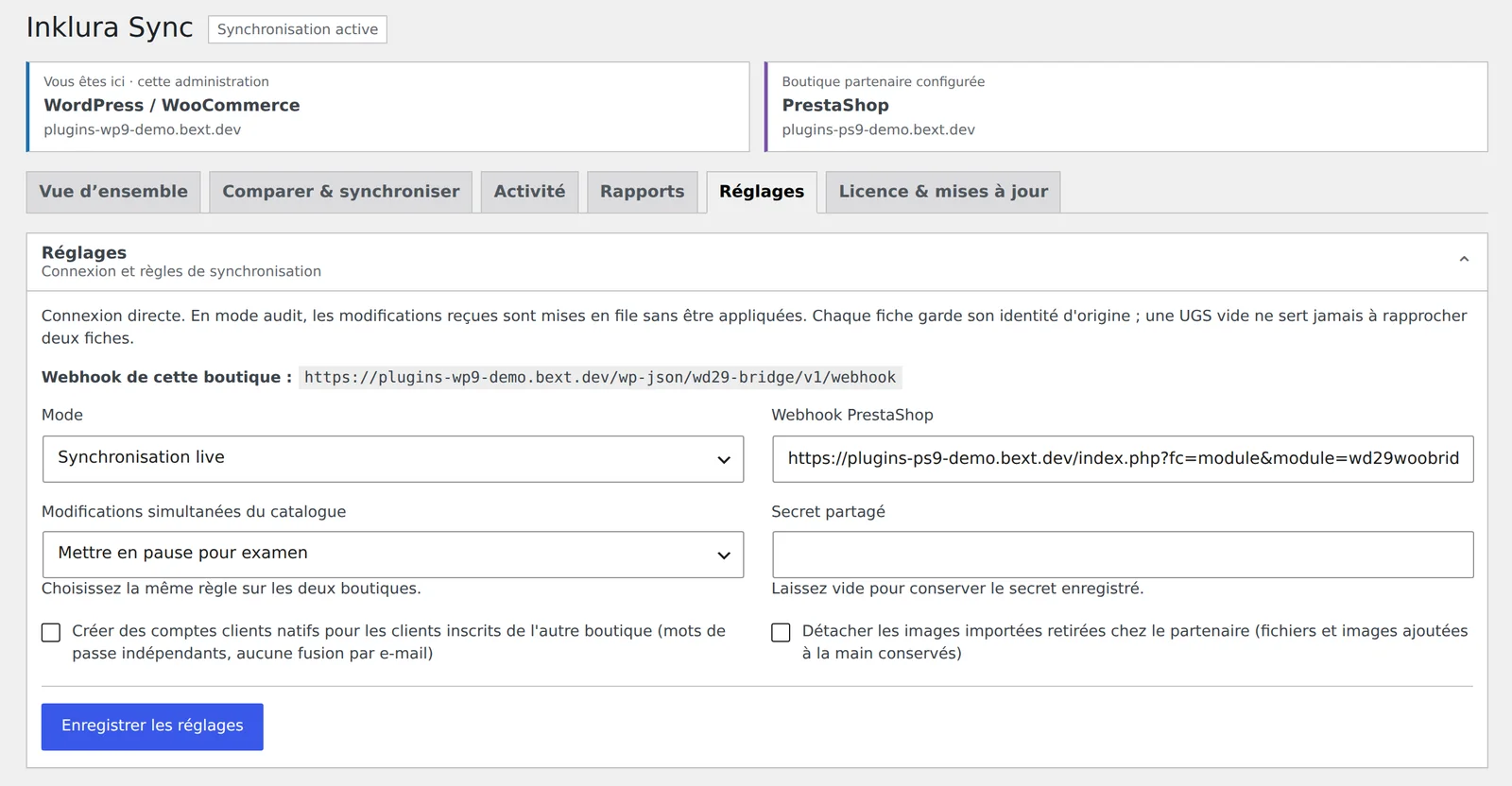
Ouvrez l'onglet Réglages :
- Mode : Audit : réception sans écriture.
- Webhook PrestaShop : collez le « Webhook de cette boutique » affiché par PrestaShop (étape 4).
- Modifications simultanées du catalogue : laissez Mettre en pause pour examen pour commencer (un produit modifié des deux côtés attend votre arbitrage), ou donnez la priorité à WooCommerce ou à PrestaShop. Choisissez la même règle des deux côtés.
- Secret partagé : collez le secret.
- Laissez les deux cases facultatives décochées pour l'instant, puis cliquez sur Enregistrer les réglages.
Dans PrestaShop
Mêmes réglages dans l'onglet Réglages du module : mode audit, Webhook WooCommerce (le « Webhook de cette boutique » affiché par WordPress), même règle de conflit, même secret. Les trois champs de fiscalité sont décrits à l'étape suivante. Cliquez sur Enregistrer les réglages.
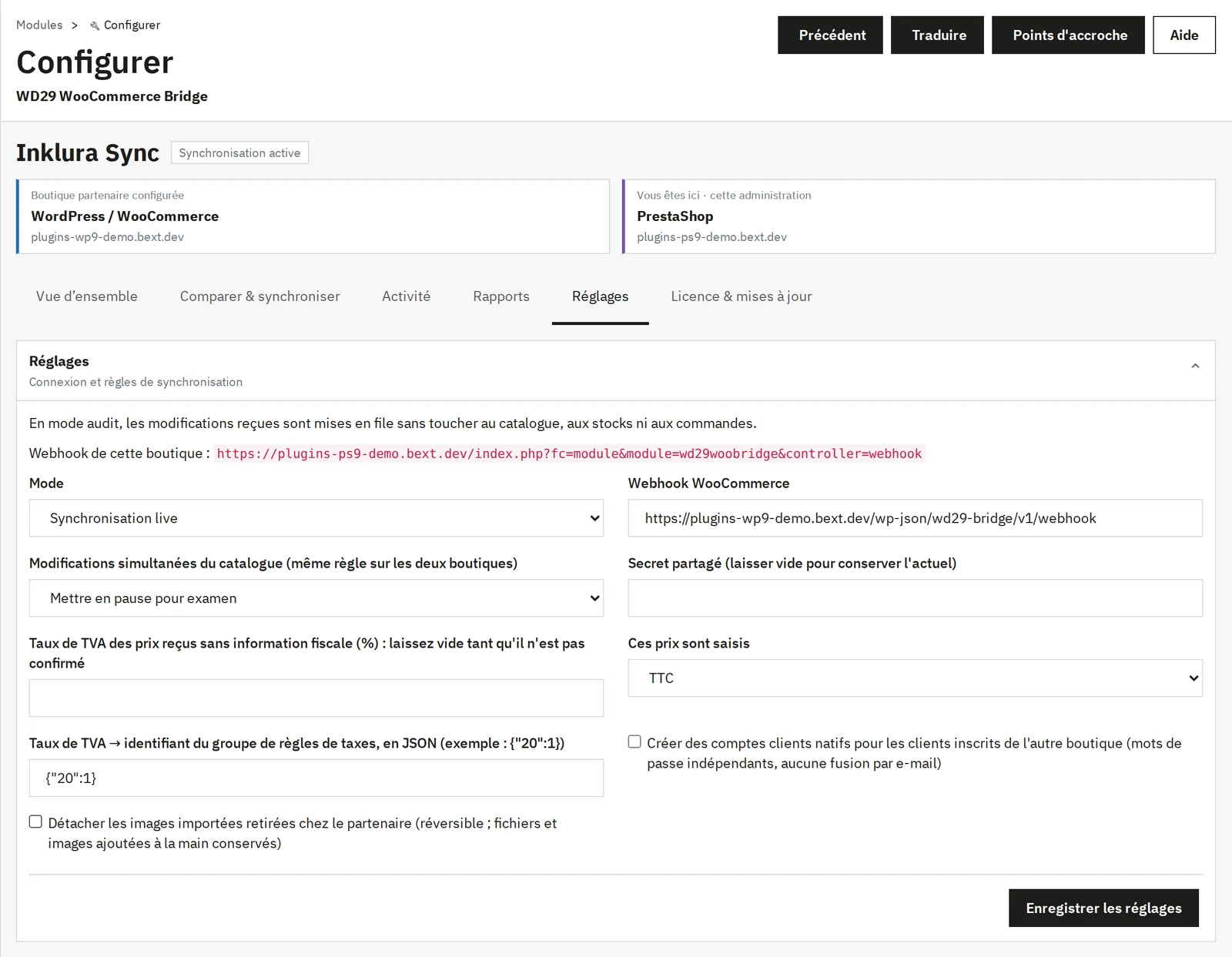
En audit, chaque boutique envoie ses modifications et reçoit celles de l'autre, mais n'applique rien : pas de produit créé, pas de stock ni de commande modifiés. Vous contrôlez les rapports, puis le passage en live applique les événements reçus entre-temps.
Les deux options facultatives
Créer des comptes clients natifs : crée un vrai compte client dans l'autre boutique pour chaque client inscrit, avec un mot de passe indépendant. Sans cette option, les clients sont copiés dans un répertoire de contacts privé, consultable dans Rapports. Aucune fusion automatique par e-mail, aucun mot de passe ni consentement marketing transféré.
Détacher les images importées retirées chez le partenaire : lorsqu'une image est retirée d'un produit sur l'autre boutique, elle est aussi détachée ici. Les fichiers et les images ajoutées à la main sont conservés, et l'action « Rattacher les images détachées » (ActivitéActions & maintenance) permet de revenir en arrière.
Sous les réglages, les sections Champs personnalisés et Statuts des commandes (côté WordPress) se règlent plus tard, si besoin.
7Vérifier la fiscalité
Le connecteur ne devine jamais un taux de TVA. Avant la première synchronisation :
- WooCommerce : vérifiez que les taxes sont activées et configurées (WooCommerceRéglagesTVA). Vos prix peuvent rester saisis TTC.
- PrestaShop, correspondance des taux : le champ Taux de TVA → identifiant du groupe de règles de taxes, en JSON associe chaque taux à un groupe de règles de taxes PrestaShop. Exemple pour la TVA française :
{"20":1,"10":2,"5.5":3}. Les identifiants se lisent dans InternationalTaxesRègles de taxes, colonne ID. - PrestaShop, prix sans information fiscale : Taux de TVA des prix reçus sans information fiscale (%) et Ces prix sont saisis (TTC ou HT) ne servent que si un produit arrive sans taux exploitable. Laissez le taux vide tant que vous n'êtes pas sûr : la fiche sera signalée plutôt que mal calculée.
Une écotaxe, une devise différente ou un écart de frais et de remises inexpliqué peuvent bloquer une fiche ou une commande. C'est voulu : la fiche ou la commande apparaît alors dans les diagnostics au lieu d'être importée avec un mauvais montant.
8Tester la connexion
Dans WooCommerce, ouvrez l'onglet Activité : la première section, Actions & maintenance, commence par le bouton Tester la connexion. L'extension appelle PrestaShop avec une requête signée et affiche sa réponse en haut de la page. Faites de même côté PrestaShop.
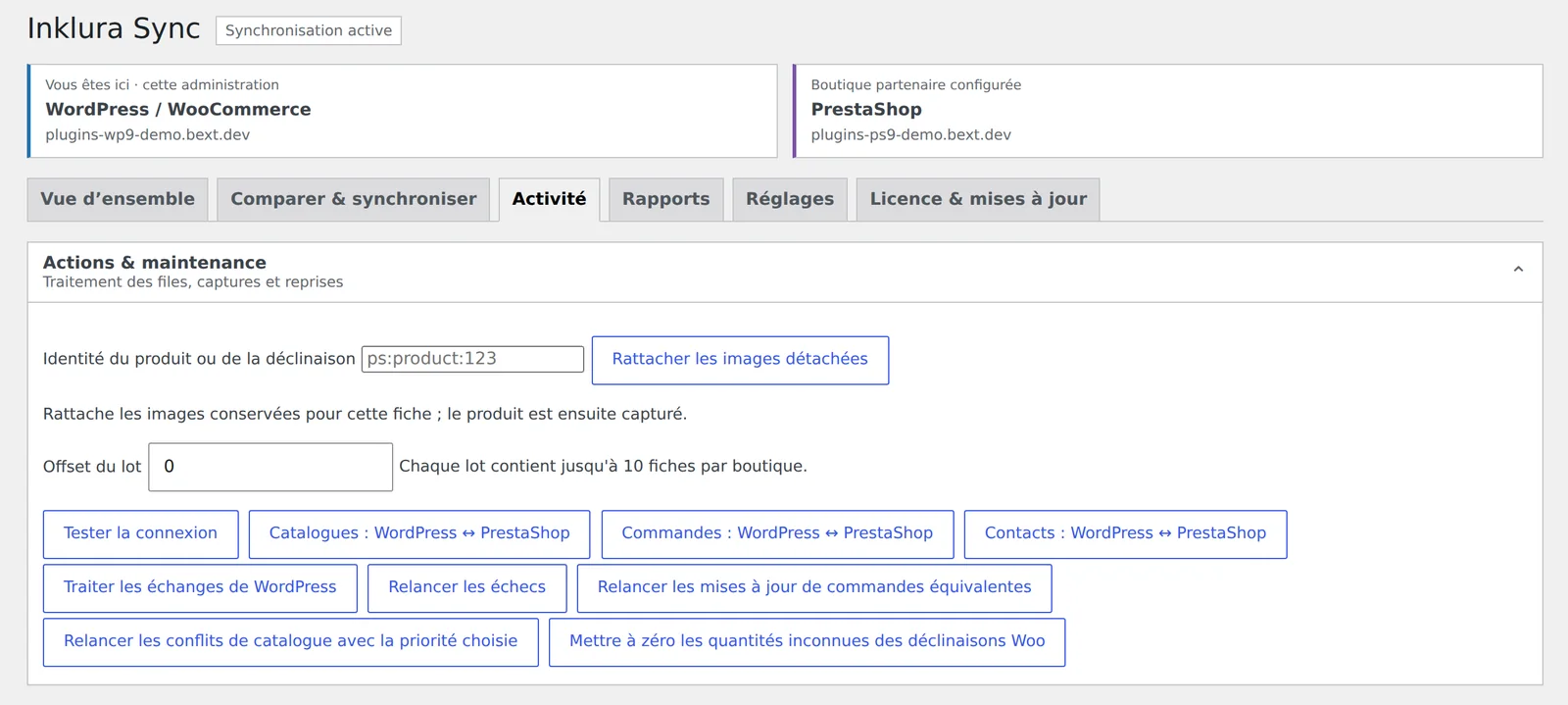
Une réponse contenant "ok":true confirme que l'adresse, le certificat et le secret sont bons ; elle indique aussi le mode et l'état du worker de l'autre boutique. En cas d'erreur, le message s'affiche à la place :
| Message | Cause et solution |
|---|---|
Peer request failed (HTTP 401). | L'autre boutique a refusé la signature : le secret partagé n'est pas le même des deux côtés, ou l'horloge d'un serveur est décalée de plus de cinq minutes. Collez le secret à nouveau sur les deux boutiques, enregistrez, et vérifiez l'heure des serveurs (NTP). |
Peer request failed (HTTP 0). | Aucune réponse : certificat invalide, pare-feu, adresse de webhook erronée ou serveur injoignable. |
Peer request failed (HTTP 403). | Souvent un pare-feu applicatif (Cloudflare, extension de sécurité, WAF de l'hébergeur) qui bloque la requête entre serveurs. Autorisez les POST vers le chemin du webhook. |
Peer platform mismatch. | Le webhook saisi pointe vers une boutique du même type (WordPress vers WordPress). Collez le webhook affiché par l'autre plateforme. |
Peer DNS lookup failed. | Le nom de domaine du webhook ne se résout pas depuis ce serveur. Vérifiez l'adresse et le DNS. |
Peer must resolve only to public IPv4 addresses. | Le domaine du webhook pointe vers une adresse privée ou locale. Les deux boutiques doivent se joindre par leur adresse publique. |
9Première synchronisation
Il reste à faire connaître à chaque boutique l'existant de l'autre. Chaque fiche garde son identité d'origine (par exemple woo:product:1001) : les UGS vides et les e-mails ne servent jamais à fusionner deux fiches. Deux méthodes, que vous pouvez combiner.
Captures par lots, en mode audit
Les captures envoient les fiches existantes à l'autre boutique comme des modifications ordinaires : en audit, elles sont reçues sans être appliquées, puis appliquées au passage en live. Lancez-les depuis WooCommerce, qui déclenche aussi la capture côté PrestaShop.
- Dans ActivitéActions & maintenance, avec Offset du lot à 0, cliquez sur Catalogues : WordPress ↔ PrestaShop. Le message indique « Lot capturé : X sur WordPress, Y sur PrestaShop. Offset suivant : 10 ».
- Saisissez cet offset (10, 20, 30…) et recommencez jusqu'à obtenir 0 des deux côtés.
- Même méthode avec Contacts : WordPress ↔ PrestaShop, puis Commandes : WordPress ↔ PrestaShop si vous voulez l'historique des commandes.
- Cliquez sur Traiter les échanges de WordPress (et, côté PrestaShop, Traiter les échanges de PrestaShop) pour envoyer tout de suite ce qui attend, sans attendre le worker.
Pour un gros catalogue, vous pouvez aussi laisser faire le worker (étape suivante) : à chaque passage, il capture 10 fiches de chaque type et reprend là où il s'était arrêté.
Contrôlez ensuite l'onglet Rapports des deux boutiques : catalogue suivi (un stock inconnu reste « inconnu », jamais zéro), commandes et lignes sans lien, contacts reçus. Chaque tableau se filtre entre les originaux créés sur cette boutique et les copies provenant de l'autre. Côté WordPress, les statuts de commande PrestaShop inconnus sont créés avec leur libellé d'origine ; associez-les si besoin à un statut WooCommerce dans RéglagesStatuts des commandes.
Comparer les écarts et synchroniser à la demande
Seconde méthode, directe : l’onglet Comparer & synchroniser lit les deux boutiques et écrit uniquement ce que vous demandez, même lorsque la synchronisation automatique est arrêtée ou en audit. Le mode reste inchangé. La boutique de destination doit avoir une licence qui autorise les écritures.
- Choisissez les Fiches (Produits, variantes et métadonnées, Commandes ou Contacts clients) et le sens dans Source → destination, par exemple WordPress / WooCommerce → PrestaShop.
- Cliquez sur Comparer / actualiser. La comparaison ne modifie rien. Elle affiche les originaux par lots de 20 (Suivant pour la suite), avec le décompte à créer, à mettre à jour, identiques et à examiner. Chaque ligne montre la fiche WordPress à gauche, la fiche PrestaShop à droite, les mentions Original et Copie et les différences. Cochez Afficher uniquement les écarts pour masquer les fiches identiques.
- Pour une seule fiche, cliquez sur Créer sur ou Mettre à jour sur, suivi du nom de la boutique de destination. C’est ainsi qu’on rattrape une commande passée pendant un arrêt de la synchronisation : choisissez Commandes et le sens de la boutique où elle a été passée.
- Pour un ensemble, Synchroniser toute cette famille traite la famille choisie ; Synchronisation complète traite les produits, puis les contacts, puis les commandes, toujours dans le sens sélectionné. Gardez la page ouverte pour suivre la progression. Arrêter après la fiche en cours conserve ce qui est fait, et relancer ignore les fiches déjà synchronisées. En cas d’erreur, utilisez Copier le journal, puis actualisez la comparaison.
Une fiche modifiée localement ou en conflit est signalée « à examiner » et n’est jamais écrasée. Si une fiche change après la comparaison, l’action est refusée : actualisez avant de réessayer.
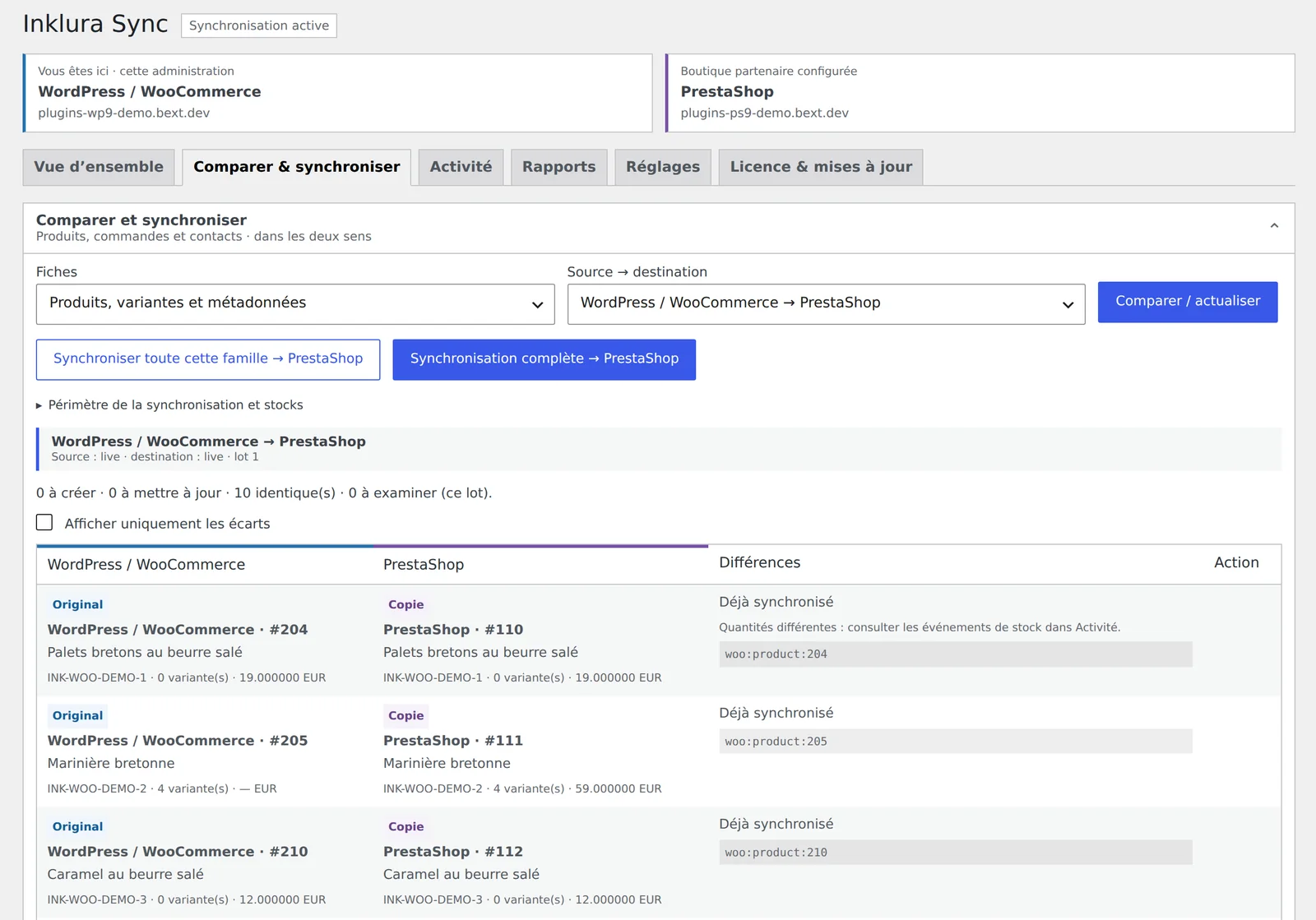
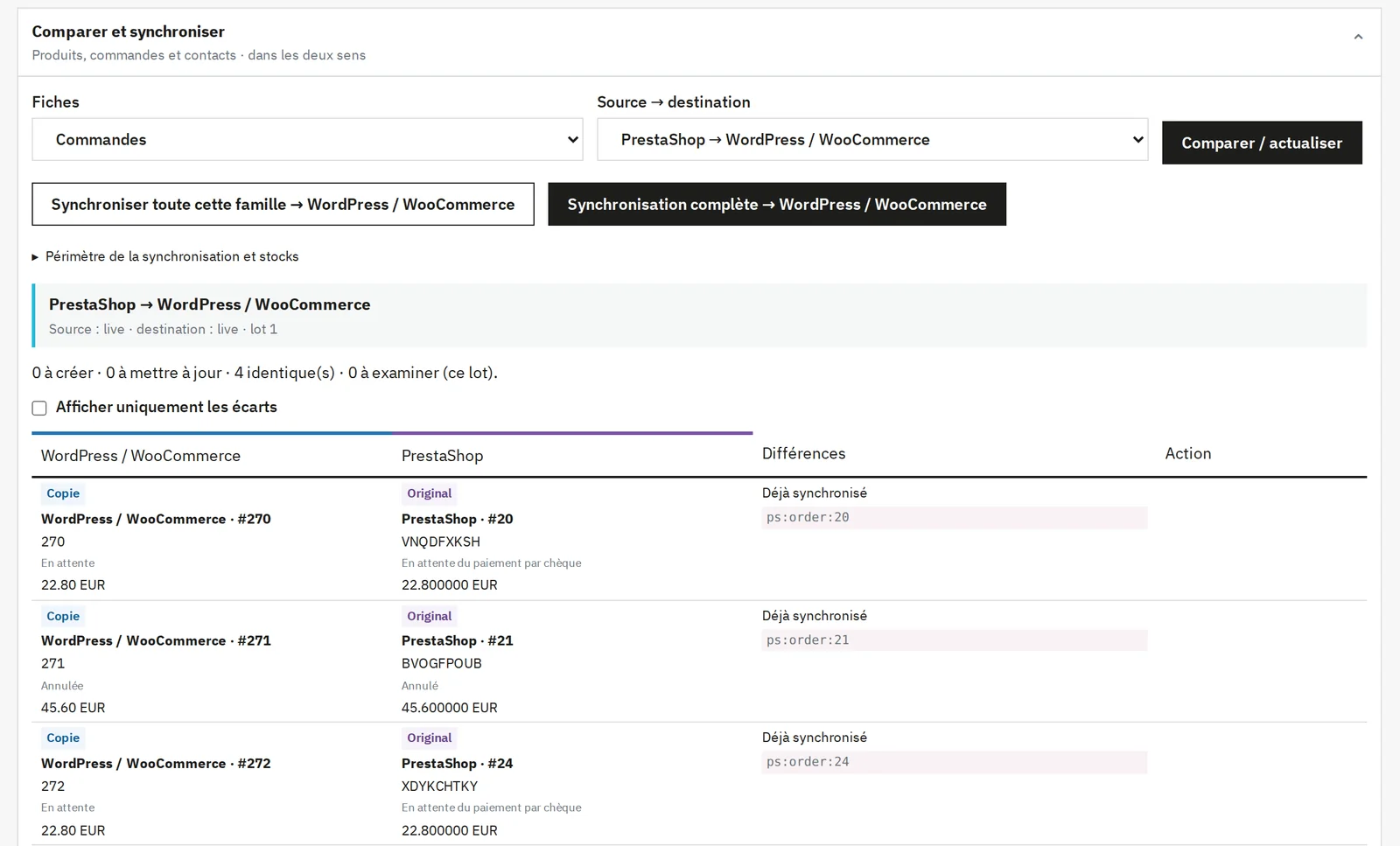
Les variantes, images et champs autorisés suivent leurs produits. Les stocks des produits existants continuent à suivre leurs mouvements : « Quantités différentes » renvoie aux événements de stock dans Activité. Les contacts restent dans le répertoire de l’extension, sauf si les comptes clients natifs sont activés, et les contacts invités ne sont pas des comptes clients : leurs totaux peuvent différer entre plateformes.
Depuis une fiche produit, commande ou client
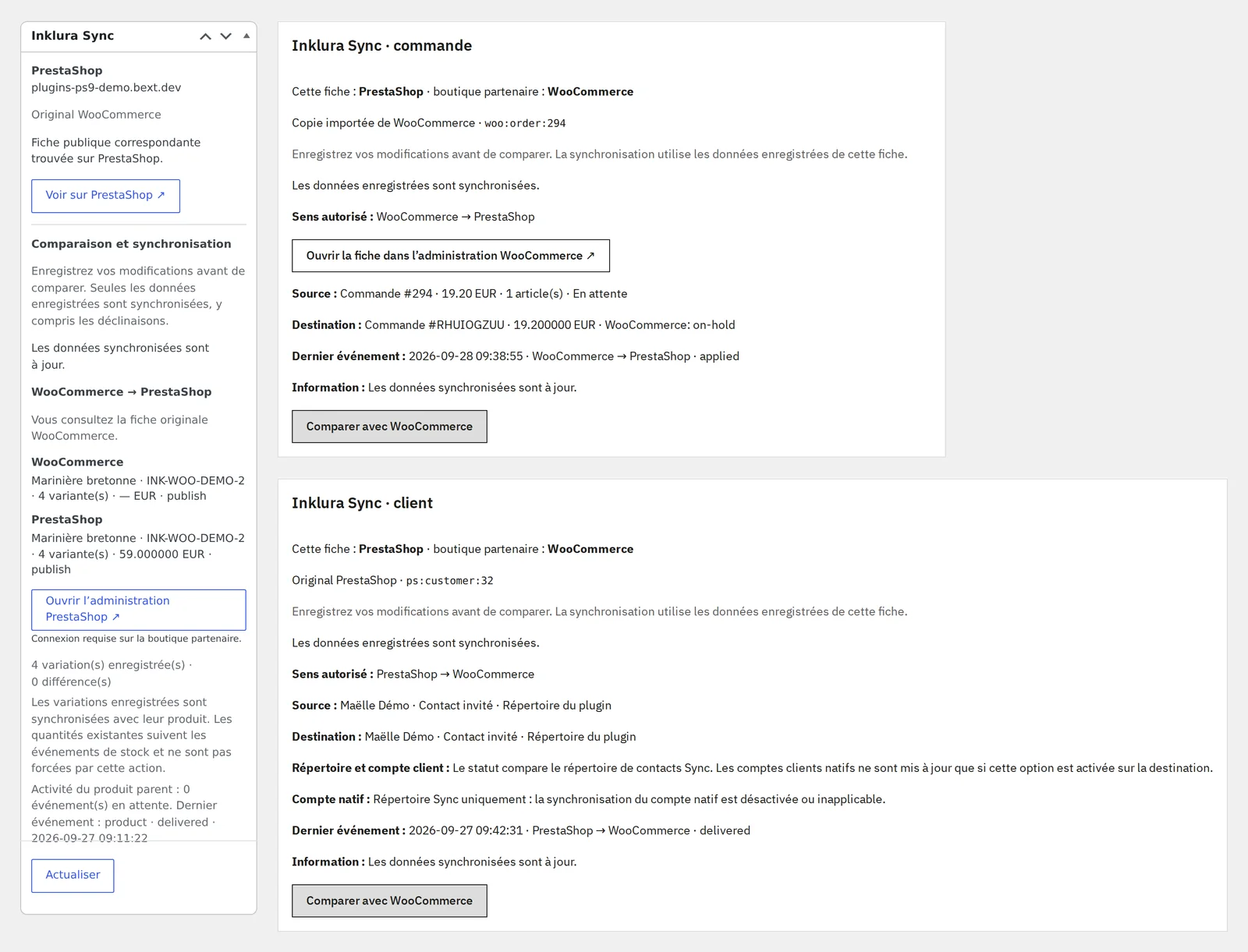
Chaque fiche native affiche aussi un panneau Inklura Sync : dans la colonne latérale des produits et des commandes WooCommerce, en bas du profil d'un client WordPress, dans l'onglet Modules de la fiche produit PrestaShop, en bas des pages commande et client de PrestaShop.
- La comparaison se lance à l'affichage du panneau et ne lit que les données enregistrées : sens de la synchronisation, original ou copie importée, résumé de chaque côté, écarts, déclinaisons concernées, événements en attente et dernier événement. Actualiser (WordPress) ou Comparer avec WooCommerce (PrestaShop) la relance.
- Sur un produit, Voir sur PrestaShop ou Voir sur WooCommerce ouvre la fiche publique correspondante. Ouvrir l'administration PrestaShop (ou WooCommerce) ouvre la fiche liée dans l'autre administration, après connexion et avec vos droits habituels : aucune session ni aucun mot de passe n'est transmis.
- Lorsqu'un écart peut être résolu, un bouton de synchronisation nommant le sens apparaît (par exemple Envoyer vers PrestaShop). Il demande une confirmation, vérifie à nouveau les deux fiches et n'applique que cette fiche, sans changer le mode automatique. Une modification intervenue entre-temps, un conflit local, une licence insuffisante ou un retrait de déclinaison à vérifier bloquent l'écriture.
10Planifier la tâche cron (worker)
La synchronisation avance grâce à un worker à lancer chaque minute sur le serveur de chaque boutique, sous le compte système habituel du site. Sans lui, les modifications sont bien enregistrées dans la file, mais rien ne part tant que personne ne clique sur Traiter les échanges. WP-Cron ne suffit pas, car il dépend des visites.
Testez d'abord la commande à la main (adaptez les chemins) :
Puis ajoutez la ligne correspondante à la crontab du compte du site (crontab -e), une seule par serveur, après avoir créé un dossier de journaux privé :
Aucun secret n'apparaît dans ces commandes : le worker lit les réglages enregistrés dans la boutique. Un verrou empêche deux passages simultanés. Chez un hébergeur mutualisé sans SSH, utilisez son interface « tâches cron » avec la même commande. Le worker vérifie aussi la licence une fois par jour (étape 12).
Surveiller
La même commande avec --command=health fait un contrôle en lecture seule, sans données clients. Code de sortie 0 : tout va bien ; 2 : un point à examiner, ou synchronisation arrêtée ; 1 : le worker ne démarre pas ; 64 : arguments incorrects. Branchez ce code sur la supervision de votre hébergement : l'extension n'envoie aucune alerte elle-même.
11Vérifications, puis mode live
Dans Vue d'ensemble, les indicateurs État du suivi, En attente et À résoudre et la section Diagnostics résument ce qui reste à examiner. Avant de passer en live, réalisez ces vérifications sur un produit et un moyen de paiement de test :
- Une commande WooCommerce : un seul miroir dans PrestaShop, même total TTC et même taxe, stock déduit une seule fois.
- Une commande PrestaShop (ou une vente en caisse) : un seul miroir dans WooCommerce, statut correct, stock déduit une seule fois.
- Une annulation ou un retour sur la boutique d'origine : statut et registre de remboursement recopiés, stock restauré une seule fois.
- Arrêt du worker d'une boutique pendant quelques minutes, modification, puis redémarrage : les deux boutiques convergent et les diagnostics repassent au vert.
- Un même produit modifié des deux côtés : la règle de conflit choisie s'applique.
Quand tout est conforme, passez le Mode à Synchronisation live sur les deux boutiques (onglet Réglages), puis enregistrez. Le badge en haut de la page indique alors « Synchronisation active ». Les événements reçus pendant l'audit sont appliqués aux passages suivants du worker.
Les paiements et les remboursements ne sont jamais rejoués : un remboursement fait sur WooCommerce apparaît dans PrestaShop pour information, sans second remboursement, avoir ni remise en stock. Faites toujours ces opérations sur la boutique où la commande a été passée.
12Contrôle de licence
Une licence couvre une ou plusieurs paires : une boutique WooCommerce et une boutique PrestaShop (Essentiel et Pro : 1 paire, Agence : le nombre prévu au devis). Les hôtes de développement (localhost, 127.0.0.1, *.test, *.local, *.localhost, *.example) ne sont jamais décomptés.
La licence ne décide que d'une chose : si une boutique réglée en mode live peut appliquer les événements reçus. Sinon, elle continue en mode audit : tout est reçu et conservé, rien n'est supprimé, et le mode live reprend seul dès que la licence redevient valable. Le badge affiche alors « Mode audit · licence ».
| État | Mode live |
|---|---|
| Licence active | Actif |
| Paiement en attente | Actif ; mettez à jour votre moyen de paiement depuis l'espace client |
| Licence expirée | Actif pendant 14 jours après l'échéance, puis audit |
| Toutes les paires utilisées | Actif pour une boutique déjà activée ; une nouvelle boutique reste en audit |
| Aucune clé saisie | Actif pendant 14 jours après l'installation, puis audit |
| Clé inconnue ou révoquée | Audit immédiat |
Vérification quotidienne
- Chaque boutique vérifie sa licence une fois par jour, depuis le worker (étape 10), jamais pendant la visite d'un client. La requête est limitée à 8 secondes.
- Chaque réponse est signée (Ed25519) et vérifiée par l'extension : elle doit concerner cette boutique, cette clé, et être récente.
- Serveur injoignable ou réponse non vérifiable : rien ne change. L'extension réessaie plus tard (d'une à six heures), note « Dernier essai » dans l'onglet Licence et le signale dans les diagnostics après trois jours sans réponse.
- Le bouton Vérifier maintenant force une vérification, par exemple juste après un renouvellement.
Quand une action est nécessaire, l'onglet Licence & mises à jour l'indique (« Le mode live est configuré mais suspendu par la licence : cette boutique fonctionne en mode audit ») et un bandeau « Inklura Sync : » suivi de l'état apparaît sur toutes les pages d'administration de WordPress et du back-office PrestaShop, avec un lien vers la licence. Il disparaît dès que la licence est de nouveau valable.
Changer de boutique
Sur l'ancienne boutique, cliquez sur Retirer la clé de cette boutique et confirmez : la paire est libérée sur le serveur. Si l'ancienne boutique n'est plus accessible, utilisez « Libérer » sur la paire dans votre espace client. Saisissez ensuite la clé sur la nouvelle boutique.
13Mettre à jour
Avec une licence active, les deux extensions se mettent à jour depuis leur propre administration. Chaque archive est téléchargée avec votre clé et son empreinte SHA-256 est contrôlée avant installation. Réglages, correspondances et historique sont conservés.
- WordPress : la nouvelle version apparaît dans Extensions et dans Tableau de bordMises à jour, comme pour toute extension, et l'onglet Licence & mises à jour affiche « Version X disponible » avec un lien vers Extensions. Cliquez sur Mettre à jour. WordPress cherche les nouveautés deux fois par jour.
- PrestaShop : l'onglet Licence & mises à jour affiche « Version X disponible », la version installée et un bouton Mettre à jour le module. Les fichiers du module sont remplacés un à un, après contrôle complet de l'archive.
Gardez la même version des deux côtés : mettez à jour les deux boutiques l'une après l'autre, puis contrôlez la vue d'ensemble. Les comparaisons et les panneaux des fiches natives supposent que les deux extensions sont à jour. Sans licence active, ou sans accès sortant vers plugins.inklura.fr, téléchargez les archives depuis l'espace client et installez-les comme aux étapes 3 et 4 (WordPress propose alors Remplacer l'extension actuelle par celle que vous avez téléversée).
Le détail de chaque version et les empreintes des archives sont sur la page Versions d'Inklura Sync.
14Dépannage
Messages à l'enregistrement
| Message | Cause et solution |
|---|---|
Use an HTTPS endpoint without credentials or a nonstandard port. | L'adresse du webhook de l'autre boutique doit commencer par https://, sans identifiant dans l'URL et sans port autre que 443. Une boutique de préproduction protégée par mot de passe HTTP ou servie sur :8443 ne peut pas être appairée telle quelle. |
Le secret partagé doit compter au moins 32 caractères. | Le secret partagé est trop court. Générez-en un nouveau (voir l'étape 6) et collez exactement la même valeur des deux côtés. |
Renseignez l'adresse HTTPS du webhook partenaire et le secret partagé avant d'activer la synchronisation. | Vous avez choisi audit ou live alors que le webhook de l'autre boutique ou le secret manque. Renseignez les deux, ou laissez le mode sur « Arrêtée ». |
Cette boutique a déjà des correspondances avec un autre partenaire : changer de partenaire demande une migration de ses tables privées. | L'extension a déjà synchronisé des fiches avec une autre boutique. Changer de partenaire demande une migration de ses tables : écrivez-nous avant toute manipulation. |
Clé de licence invalide : format attendu WD29-XXXX-XXXX-XXXX-XXXX. | La clé collée est incomplète. Copiez-la à nouveau depuis l'espace client avec le bouton « Copier la clé ». |
Réponse de licence périmée : vérifiez l'horloge du serveur. | L'heure du serveur de la boutique est décalée de plus de deux jours. Corrigez-la (NTP) puis cliquez sur Vérifier maintenant. |
Extension PHP sodium absente : réponse de licence non vérifiable. | Demandez à votre hébergeur d'activer l'extension sodium (fournie avec PHP depuis la version 7.2). En attendant, rien ne change. |
Formulaire expiré : rechargez la page. | PrestaShop : la page de configuration a expiré. Rechargez-la depuis le Gestionnaire de modules puis recommencez. |
Les messages du test de connexion sont détaillés à l'étape 8.
Diagnostics
Les codes ci-dessous apparaissent dans la section Diagnostics de la Vue d'ensemble et de l'onglet Activité, avec la fiche ou le sens concerné et l'action à mener, ainsi que dans la sortie de --command=health.
| Code | Signification |
|---|---|
licence_paused | Le mode live est suspendu par la licence : saisissez ou renouvelez la clé, puis Vérifier maintenant. |
licence_missing | Aucune clé vérifiée : le mode live continue jusqu'à la date indiquée, puis passe en audit. |
licence_expired | Licence expirée, dans le délai de grâce : renouvelez depuis l'espace client. |
licence_seats_exhausted | Toutes les paires de la licence sont utilisées : libérez-en une ou passez à la formule Agence. |
licence_unreachable | Pas de réponse du serveur de licence depuis plus de trois jours : vérifiez la sortie HTTPS vers plugins.inklura.fr. Rien ne change en attendant. |
worker_stale | Le worker n'a pas tourné depuis plus de 5 minutes, ou jamais : normal juste après l'installation, à régler à l'étape 10. |
worker_failed | Le dernier passage du worker a échoué. Consultez les événements en échec ou en reprise et le journal du serveur, puis relancez le worker. |
capture_failed | Une fiche source n'a pas pu être capturée. Corrigez-la dans sa boutique : la capture suivante de cette même fiche lève l'alerte. |
deletion_… | Un produit supprimé sur sa boutique d'origine n'a pas encore pu être archivé sur l'autre. L'archivage est retenté seul et la fiche n'est jamais recréée ; vérifiez le dernier instantané du produit si l'alerte persiste. |
peer_unreachable | L'autre boutique ne répond pas en HTTPS : certificat, pare-feu, pare-feu applicatif (WAF) ou adresse de webhook erronée. |
event_retrying | Un envoi échoue et se répète, de 60 secondes jusqu'à une heure d'intervalle. Consultez l'erreur dans le journal ; rien à relancer pour une coupure passagère. |
retry_exhausted | Huit échecs de suite : la reprise automatique s'arrête pour cette fiche. Corrigez la cause puis utilisez « Relancer les échecs ». |
record_conflict | La même fiche a été modifiée des deux côtés. Comparez les deux versions avant de choisir la priorité du catalogue ; commandes et clients ne sont jamais forcés. |
queue_delayed | La file avance lentement : vérifiez que les deux workers tournent et qu'aucun événement plus ancien ne bloque la fiche. |
Autres situations
- Rien ne bouge : le mode est-il audit (réception sans application) ? Le worker tourne-t-il des deux côtés ? L'indicateur En attente de la vue d'ensemble doit baisser à chaque minute. Le journal des échanges (Activité) indique l'état et l'erreur de chaque envoi.
- « Comparaison indisponible » dans Comparer & synchroniser : vérifiez la connexion (étape 8) et que les deux extensions ont la même version.
- Un stock affiché inconnu : normal pour un produit dont la boutique source ne suit pas le stock. L'action Mettre à zéro les quantités inconnues des déclinaisons Woo ne s'utilise qu'en connaissance de cause.
- Quantités différentes signalées dans une comparaison : les stocks suivent leurs mouvements, pas la comparaison. Consultez les événements de stock dans Activité.
Pour nous écrire, indiquez les versions de WordPress, WooCommerce, PrestaShop et de l'extension, ainsi que le code de diagnostic. Masquez les données personnelles dans les captures et journaux.
15Désinstaller
Passez d'abord le mode à Arrêtée des deux côtés et retirez les lignes de la crontab. La désactivation, comme la désinstallation du module PrestaShop, conserve les correspondances et l'historique de déduplication, pour pouvoir reprendre sans doublon. Ne réutilisez pas ces données pour relier une autre paire de boutiques.
Les produits, commandes et clients créés dans chaque boutique restent en place : ce sont des fiches natives. Pensez à retirer la clé de licence avant de désinstaller pour libérer la paire.