1Avant de commencer
Commerce Pro existe en deux extensions distinctes, une par plateforme. Chacune fonctionne seule : vous n'avez pas besoin des deux, ni d'Inklura Sync. Installez celle de votre boutique.
| Élément | Requis |
|---|---|
| WooCommerce | WordPress 6.4 ou plus récent, WooCommerce 8.2 ou plus récent, PHP 7.4 ou plus récent. Panier classique ou panier en blocs. |
| PrestaShop | 8.2 ou 9.1, tunnel de commande natif, une boutique sélectionnée à la fois pour les outils du personnel |
| PHP | Extension sodium (fournie avec PHP) pour vérifier la licence des éditions payantes ; sortie HTTPS vers plugins.inklura.fr |
| Tâches planifiées | WP-Cron actif côté WordPress ; côté PrestaShop, un accès « tâches cron » ou SSH pour deux commandes horaires (étape 14) |
| Accès | Un compte administrateur de la boutique |
À la première installation, tous les modules sont désactivés. Une mise à jour conserve les réglages et les modules déjà activés ; les nouvelles fonctions restent désactivées tant que vous ne les activez pas. Choisissez explicitement les outils qui peuvent agir sur votre boutique.
Avant d'activer des règles de panier, vérifiez leur comportement avec votre thème, votre tunnel de paiement et vos extensions multidevises ou de paiement express : ces cas peuvent demander une adaptation.
2Choisir son édition
La même archive sert aux trois éditions : c'est la clé de licence qui débloque les modules. Une licence payante couvre une boutique, WooCommerce ou PrestaShop.
| Édition | Prix | Contenu |
|---|---|---|
| Gratuit | Sans clé | Badge de promotion configurable, contrôles essentiels des fiches (images et descriptions manquantes) |
| Starter | 49 € HT par an | Gratuit, plus badges de nouveautés, messages de stock, minimum de commande et quantités du panier, stocks et commandes à suivre, stock, historique et prix sur les fiches produits, synchronisation sur les fiches |
| Premium | 99 € HT par an | Starter, plus règles ciblées, tarifs dégressifs, exports CSV, grille de déclinaisons, inventaire physique, contrôles avancés des fiches, prévisions de réapprovisionnement et alertes de retour en stock |
Sur une boutique déjà activée avec une licence Inklura Sync Pro valide, saisissez la même clé dans Commerce Pro : Starter est débloqué sans abonnement supplémentaire. Les formules Sync Essentiel et Agence n'incluent pas Starter, et Premium demande toujours sa propre licence.
Le détail des fonctions figure sur la page Commerce Pro, et les règles de l'offre dans les conditions particulières.
3Récupérer les archives et la clé
Les archives sont en téléchargement libre, sans compte, dans la section Téléchargements de la page Commerce Pro. Elles sont aussi proposées dans votre espace client :
inklura-commerce-pro-0.7.5.zippour WordPress (WooCommerce) ;inkluracommercepro-0.7.5.zippour PrestaShop.
Pour Starter ou Premium, la clé de licence (format WD29-XXXX-XXXX-XXXX-XXXX) apparaît dans votre espace client après la confirmation du paiement. Avec Sync Pro, utilisez la clé de votre licence Sync. N'ouvrez pas les archives et ne les renommez pas.
4Installer sur WooCommerce
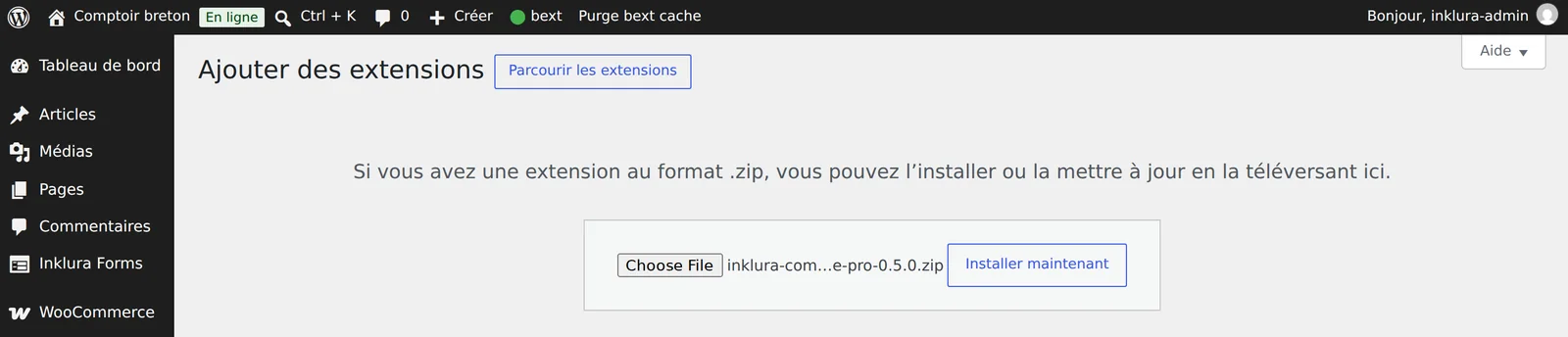
- Dans l'administration WordPress, ouvrez ExtensionsAjouter une extension puis cliquez sur Téléverser une extension.
- Choisissez
inklura-commerce-pro-0.7.5.zipet cliquez sur Installer maintenant, puis sur Activer l'extension. WooCommerce doit être actif.
- Ouvrez WooCommerceCommerce Pro. La page comporte cinq onglets : Modules, Stocks à surveiller, Commandes à suivre, Licence et À propos.
Avec WP-CLI : wp plugin install inklura-commerce-pro-0.7.5.zip --activate, puis wp inklura commerce status pour vérifier l'installation.
5Installer sur PrestaShop
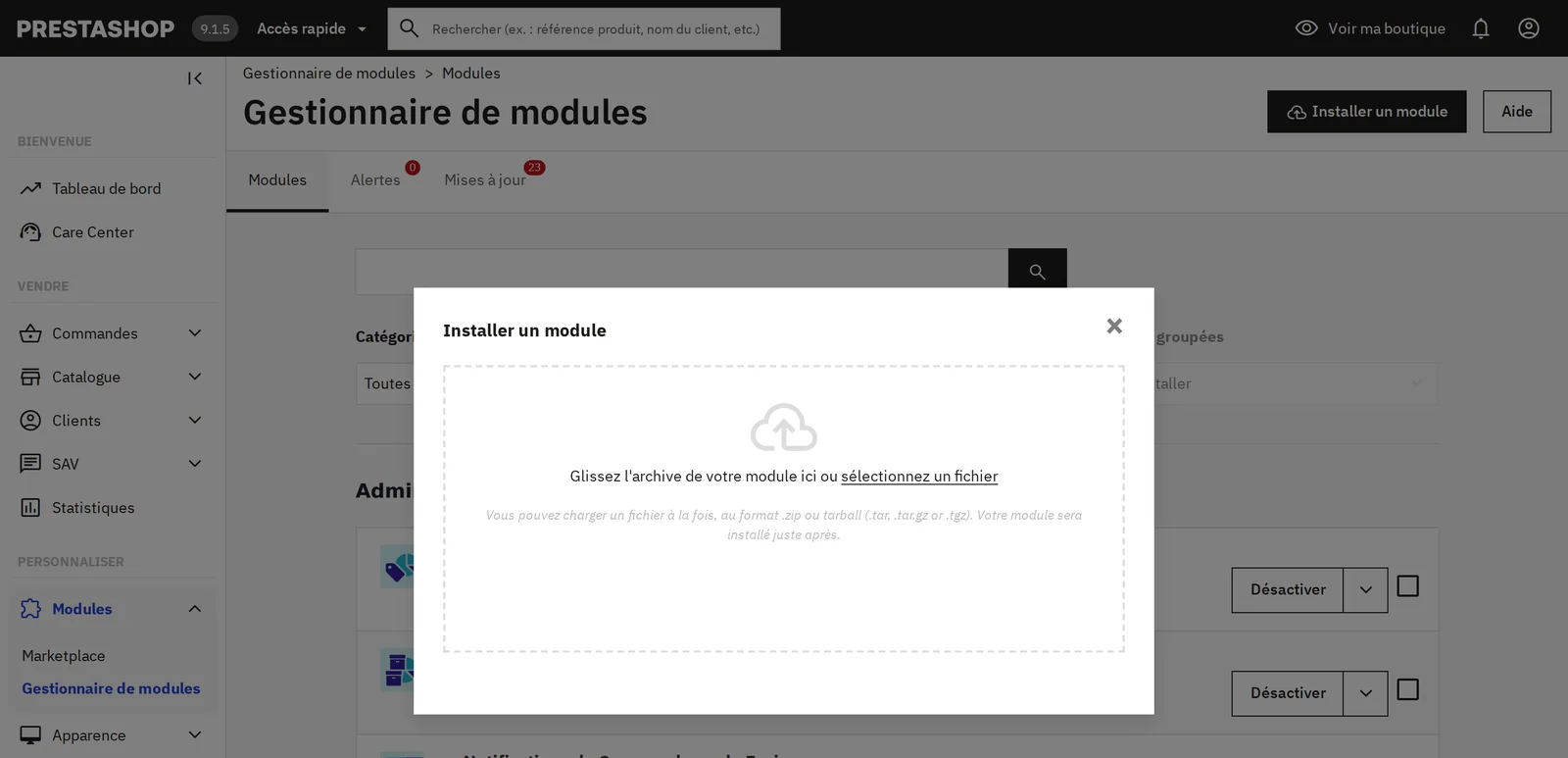
- Dans le back-office, ouvrez ModulesGestionnaire de modules puis cliquez sur Installer un module en haut à droite.
- Glissez
inkluracommercepro-0.7.5.zipdans la fenêtre, ou cliquez sur « sélectionnez un fichier ». PrestaShop installe le module aussitôt.
- Cliquez sur Configurer. Plus tard, vous retrouverez le module sous le nom Inklura Commerce Pro dans le Gestionnaire de modules. La page de configuration présente les mêmes onglets que sur WooCommerce.
PrestaShop identifie le module par son nom de dossier (modules/inkluracommercepro). Installez l'archive telle quelle, sans l'extraire ni la renommer.
6Saisir la clé de licence
Cette étape ne concerne que Starter et Premium : l'édition gratuite fonctionne sans clé.
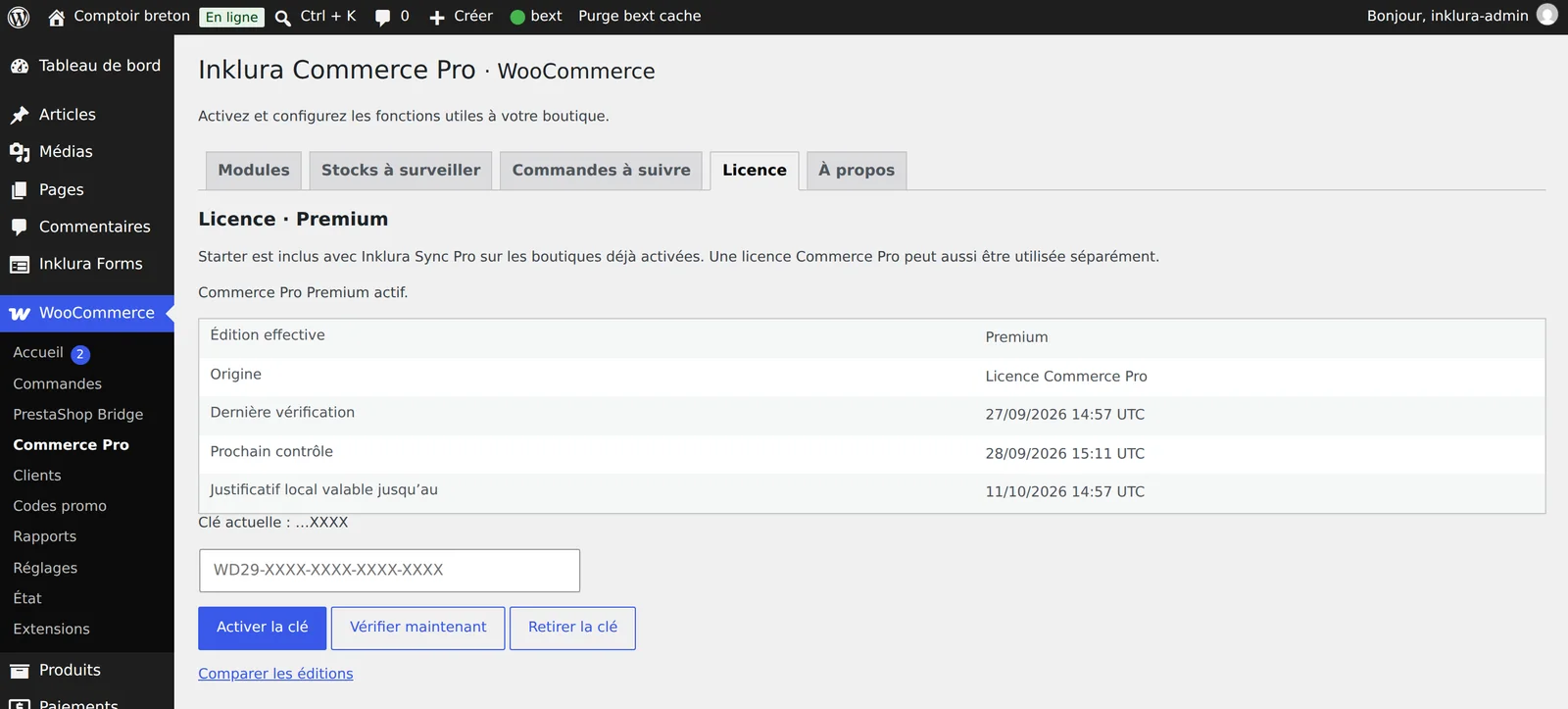
- Ouvrez l'onglet Licence.
- Collez la clé dans le champ, puis cliquez sur Activer la clé.
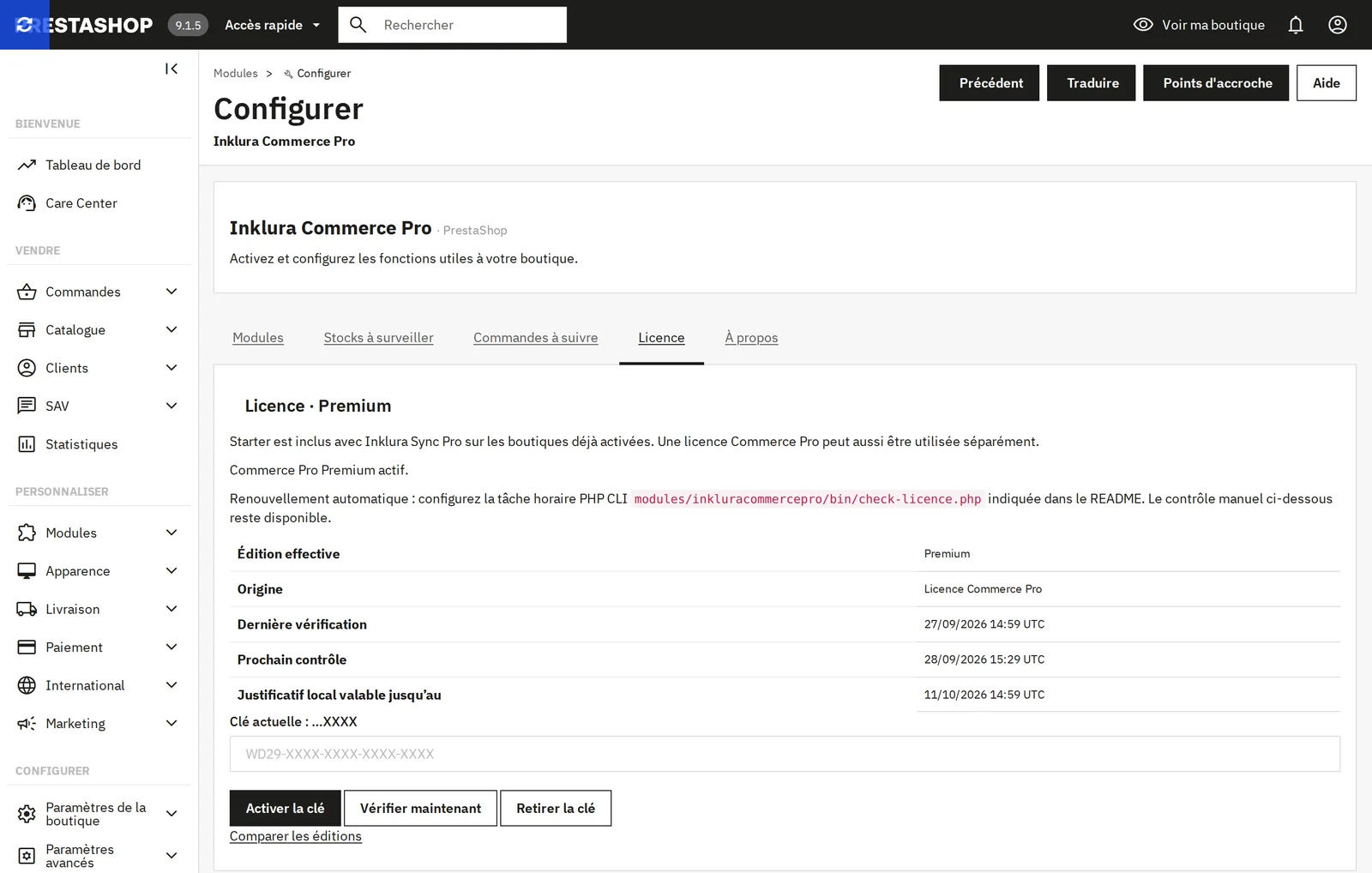
- L'onglet affiche aussitôt le résultat : Édition effective, Origine (Licence Commerce Pro ou Inclus avec Inklura Sync Pro), dates de la dernière vérification et du prochain contrôle, et validité du justificatif local.
Côté PrestaShop, l'onglet est identique et rappelle la tâche planifiée à installer pour le renouvellement automatique (étape 14).
La licence est vérifiée une fois par jour. Chaque vérification réussie renouvelle un justificatif signé, valable au plus 14 jours et jamais au-delà de l'échéance payée : une coupure passagère du serveur de licence ne désactive donc rien. Vérifier maintenant force un contrôle, par exemple après un renouvellement. Aucune requête de licence n'a lieu pendant la navigation des clients ou le passage en caisse.
La clé, le domaine de la boutique, la plateforme et la version de l'extension. Jamais de catalogue, de commande ni de client.
7Activer les modules
L'onglet Modules liste les dix-neuf fonctions avec leur catégorie, l'édition requise et leur état. Pour chacune :
- Cliquez sur Configurer pour ouvrir ses réglages, puis Enregistrer les réglages.
- Cochez Activer ce module dans ses réglages, ou utilisez le bouton Activer de la liste. Désactiver conserve les réglages.
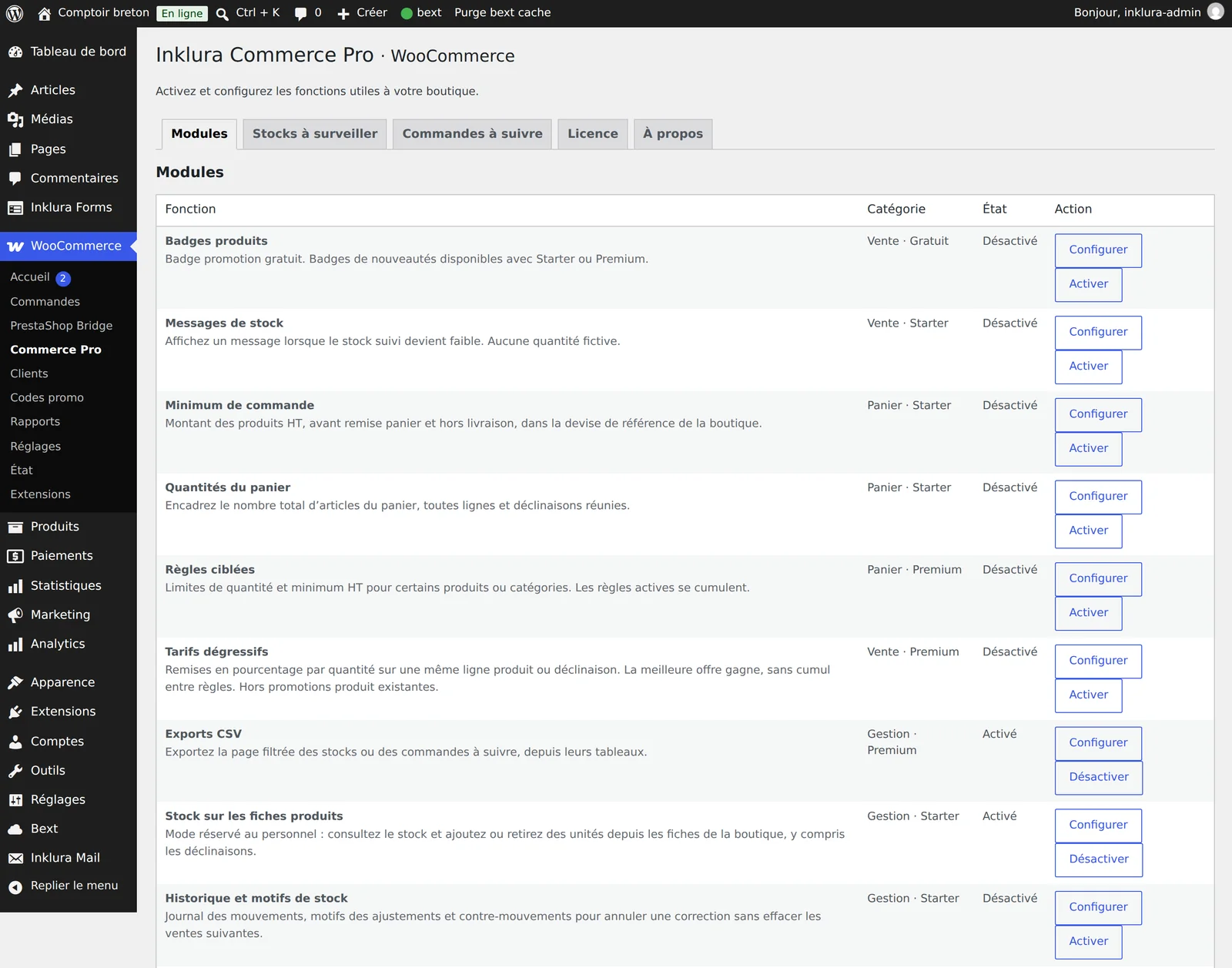
Un module d'une édition supérieure à la vôtre ne peut pas être activé. Si votre licence expire ou passe à une édition inférieure, les modules concernés s'arrêtent, mais leurs réglages restent enregistrés. Deux modules demandent une préparation : Règles ciblées et Tarifs dégressifs exigent au moins une règle active, et Commandes à suivre au moins un statut surveillé.
Les dix-neuf modules et leur édition
| Module | Édition |
|---|---|
| Badges produits Badge promotion ; badge nouveautés à partir de Starter | Gratuit |
| Messages de stock Message quand le stock suivi devient faible | Starter |
| Tarifs dégressifs Remise en pourcentage selon la quantité d'une ligne | Premium |
| Alertes de retour en stock Alerte e-mail confirmée pour un produit épuisé | Premium |
| Minimum de commande Montant minimum HT des produits | Starter |
| Quantités du panier Minimum, maximum et multiple d'articles | Starter |
| Règles ciblées Mêmes limites pour certains produits ou catégories | Premium |
| Stocks à surveiller Tableau des stocks faibles | Starter |
| Commandes à suivre Tableau des commandes anciennes par statut | Starter |
| Exports CSV Export de la page affichée des deux tableaux | Premium |
| Stock sur les fiches produits Ajouter ou retirer des unités depuis la boutique | Starter |
| Historique et motifs de stock Journal, motifs et annulation d'un ajustement | Starter |
| Prix sur les fiches produits Prix habituel, prix promotionnel et dates | Starter |
| Synchronisation sur les fiches Comparaison avec la boutique Inklura Sync partenaire | Starter |
| Grille de stock des déclinaisons Plusieurs ajustements en une fois | Premium |
| Inventaire physique Quantités comptées et écarts | Premium |
| Prévision de réapprovisionnement Quantités à prévoir et arrivages saisis | Premium |
| Qualité des fiches · essentiel Images et descriptions manquantes | Gratuit |
| Qualité des fiches · avancé Références en double, poids, déclinaisons incomplètes | Premium |
8Badges, messages et remises
Badges produits
Le badge promotion (gratuit) s'affiche sur les produits réellement en promotion, avec le texte de votre choix (Texte du badge promotion, « En promotion » par défaut). À partir de Starter, le badge nouveautés marque les produits publiés depuis moins de Nouveauté pendant (jours), 30 par défaut. Les badges utilisent les emplacements prévus par le thème : certains thèmes les déplacent.
Messages de stock
Affiche un message sur la fiche lorsque le stock suivi descend au seuil choisi (Afficher à partir de ce stock ou moins, 5 par défaut). Le texte accepte la variable {stock} : « Plus que {stock} en stock. ». Aucun message n'apparaît si le stock n'est pas suivi ou si la commande en réapprovisionnement est autorisée : jamais de quantité fictive.
Tarifs dégressifs (Premium)
Une remise en pourcentage s'applique au panier quand la quantité d'une même ligne produit ou déclinaison atteint un palier. Par exemple, 5 % dès 3 unités et 10 % dès 6 : créez deux règles sur les mêmes produits. La meilleure remise l'emporte, sans cumul entre règles.
- Dans Paliers de remise, cliquez sur Ajouter une règle et nommez-la.
- Choisissez la Cible (Produits ou Catégories) et recherchez les cibles par nom, référence ou identifiant.
- Indiquez À partir de cette quantité sur la ligne (2 minimum) et la Remise (%), 90 % au plus.
- Ouvrez Tester cette règle pour vérifier le prix obtenu : le test ne crée aucune commande.
- Cochez Activer cette règle lorsque le module est actif, enregistrez, puis activez le module. Dix règles au maximum.
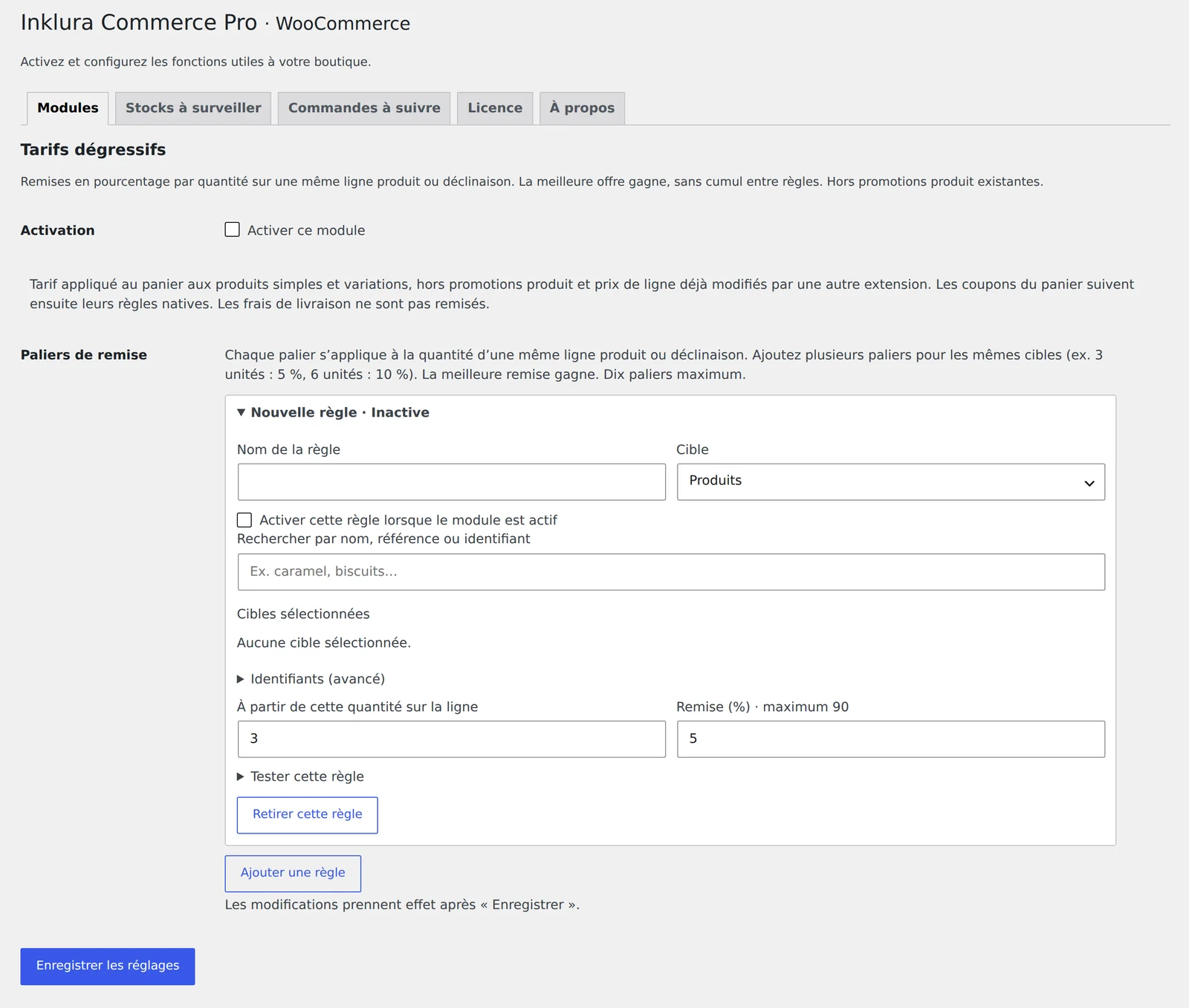
Les produits déjà en promotion ne sont pas remisés, et les frais de livraison non plus. Sur PrestaShop, les prix spécifiques, les réductions de groupe, les produits personnalisés et ceux avec écotaxe sont aussi exclus ; sur WooCommerce, une ligne dont le prix a déjà été modifié par une autre extension est laissée telle quelle. Les codes promo gardent leurs propres conditions.
9Règles du panier
- Minimum de commande (Starter) : Montant minimum HT des produits, avant remise panier et hors livraison, dans la devise de référence de la boutique (PrestaShop le convertit dans la devise du panier). Sous ce montant, le client voit ce qu'il manque et ne peut pas valider la commande.
- Quantités du panier (Starter) : Nombre minimum d'articles, Nombre maximum (0 = sans plafond) et Commander par multiples de, comptés sur tout le panier, toutes lignes et déclinaisons réunies.
- Règles ciblées (Premium) : les mêmes limites, plus un Minimum HT, appliquées aux seuls produits ou catégories choisis. Les règles actives se cumulent. Comme pour les tarifs dégressifs, chaque règle se teste avant l'enregistrement.
Ces règles couvrent le panier classique et le panier en blocs de WooCommerce, et le tunnel natif de PrestaShop. Faites une commande de test après chaque changement.
10Stocks et commandes à suivre
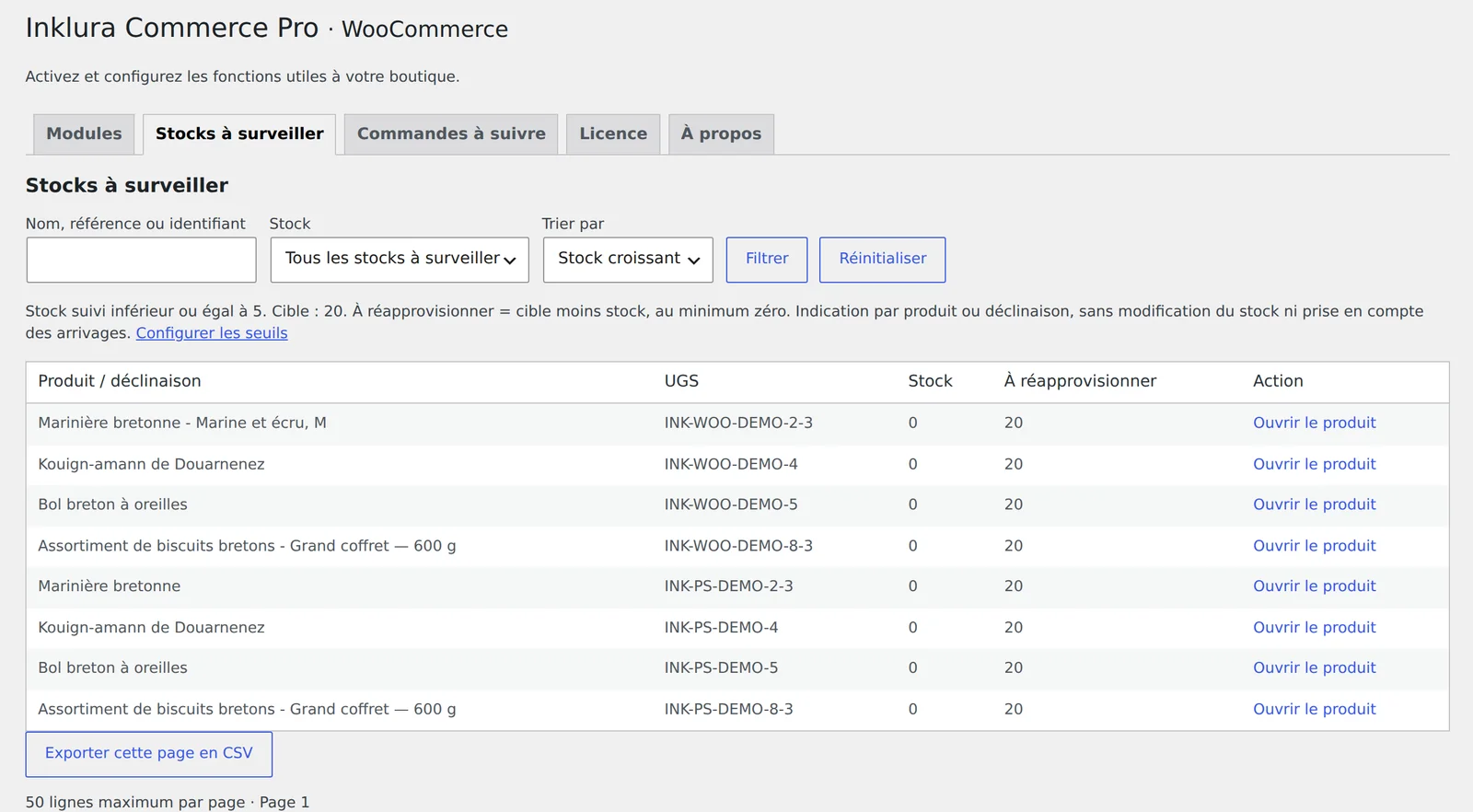
Deux tableaux en lecture seule, dans les onglets du même nom. Ils affichent 50 lignes par page et renvoient vers la fiche native pour intervenir.
- Stocks à surveiller (Starter) : produits et déclinaisons dont le stock suivi est au plus égal au Seuil du tableau de surveillance (5 par défaut). La colonne À réapprovisionner donne l'écart avec le Stock cible (20 par défaut), sans tenir compte des arrivages. Recherche par nom, référence ou identifiant ; filtre des ruptures.
- Commandes à suivre (Starter) : commandes créées depuis au moins Ancienneté minimum (heures), 24 par défaut, dans les Statuts à surveiller que vous choisissez.
- Exports CSV (Premium) : ajoute Exporter cette page en CSV sous les deux tableaux. L'export reprend la page affichée avec ses filtres, sans données personnelles des clients.
11L'espace de travail produit
Plusieurs outils s'utilisent directement depuis les fiches de la boutique, dans un panneau réservé au personnel. Chaque outil est un module distinct ; le panneau n'affiche que les onglets des modules activés.
| Onglet | Usage |
|---|---|
| Stock | Ajouter ou retirer des unités ; préparer plusieurs lignes ; saisir les quantités comptées Modules : Stock sur les fiches produits ; Grille de stock des déclinaisons et Inventaire physique (Premium) |
| Historique | Journal des mouvements, motif et auteur, annulation d'un ajustement Modules : Historique et motifs de stock |
| Prix | Prix habituel, prix promotionnel, début et fin de promotion Modules : Prix sur les fiches produits |
| Synchronisation | Comparer le produit avec la boutique partenaire Inklura Sync Modules : Synchronisation sur les fiches |
| Qualité | Image, description, références en double, poids, déclinaisons incomplètes Modules : Qualité des fiches, essentiel (gratuit) et avancé (Premium) |
| Réapprovisionnement | Unités à prévoir et arrivages attendus Modules : Prévision de réapprovisionnement (Premium) |
Lancer le mode personnel
- Activez au moins un de ces modules, puis ouvrez ses réglages (Configurer).
- Cliquez sur Gérer le stock sur la boutique. La boutique s'ouvre dans le même onglet.
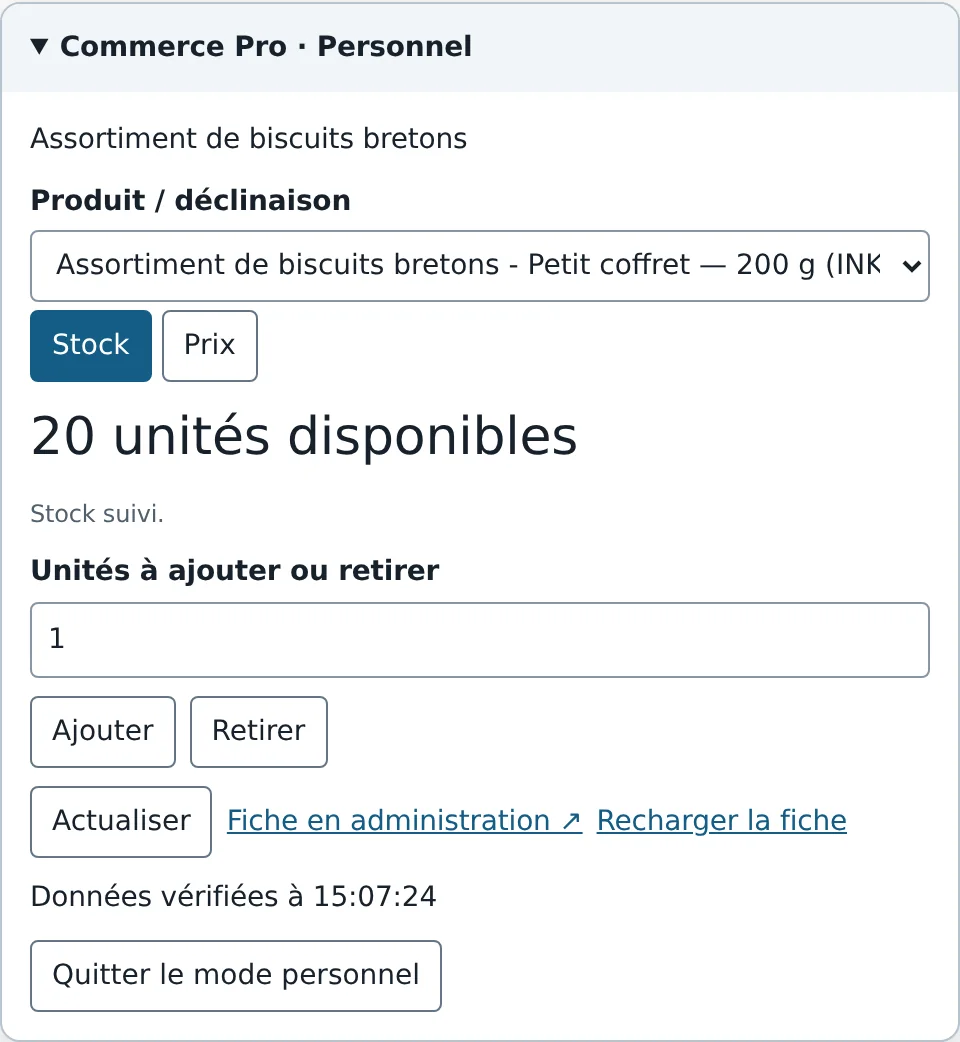
- Ouvrez une fiche produit : le panneau Commerce Pro · Personnel apparaît. Choisissez le produit ou la déclinaison dans Produit / déclinaison.
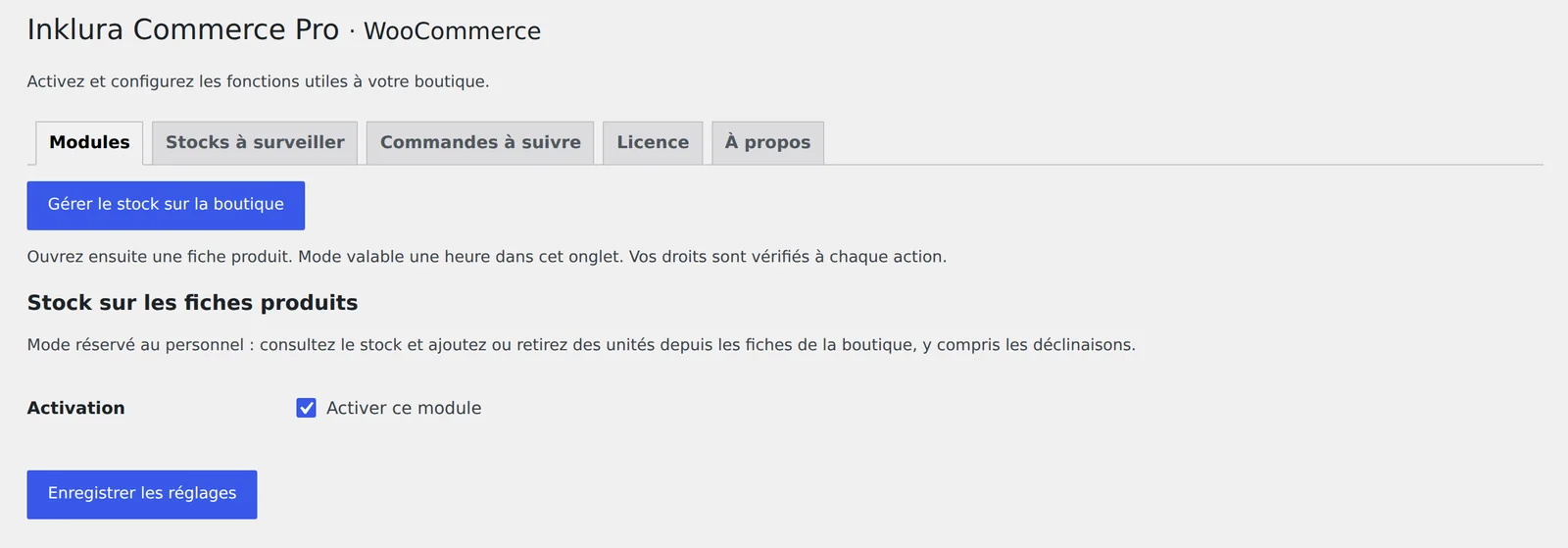
Le mode dure une heure dans cet onglet du navigateur ; Quitter le mode personnel le retire. Les clients ne voient jamais le panneau. Chaque action vérifie vos droits natifs : gestion de la boutique et modification des produits sur WooCommerce ; configuration des modules et modification du catalogue sur PrestaShop, dans une seule boutique sélectionnée.
Stock, historique et inventaire
Saisissez un nombre entier d'unités, cliquez sur Ajouter ou Retirer, puis confirmez. Le stock doit être suivi dans la fiche native ; un ajustement est limité à 10 000 unités et ne peut pas rendre le stock négatif. Sur WooCommerce, le stock partagé avec le produit parent est signalé. Sur PrestaShop, les packs et le stock par entrepôt restent gérés dans l'administration native.
Avec Historique et motifs de stock, chaque ajustement porte un motif (livraison fournisseur, correction, casse ou perte, retour…) et l'identité de son auteur. L'historique enregistre aussi les mouvements natifs à partir de l'activation du module. Annuler ce mouvement crée un contre-mouvement : les ventes intervenues depuis sont conservées.
En Premium, Préparer plusieurs lignes ajuste plusieurs déclinaisons en une fois, et le type de saisie Inventaire (quantités comptées) convertit vos comptages en écarts. Un récapitulatif précède toujours l'enregistrement, et le résultat est donné ligne par ligne : une ligne dont le stock a changé entre-temps est refusée sans bloquer les autres.
Si la connexion coupe pendant un enregistrement, cliquez sur Actualiser avant de recommencer : l'action a peut-être abouti. Le panneau ne se met pas à jour tout seul, et la fiche vue par les clients se rafraîchit avec Recharger la fiche.
Prix et promotions
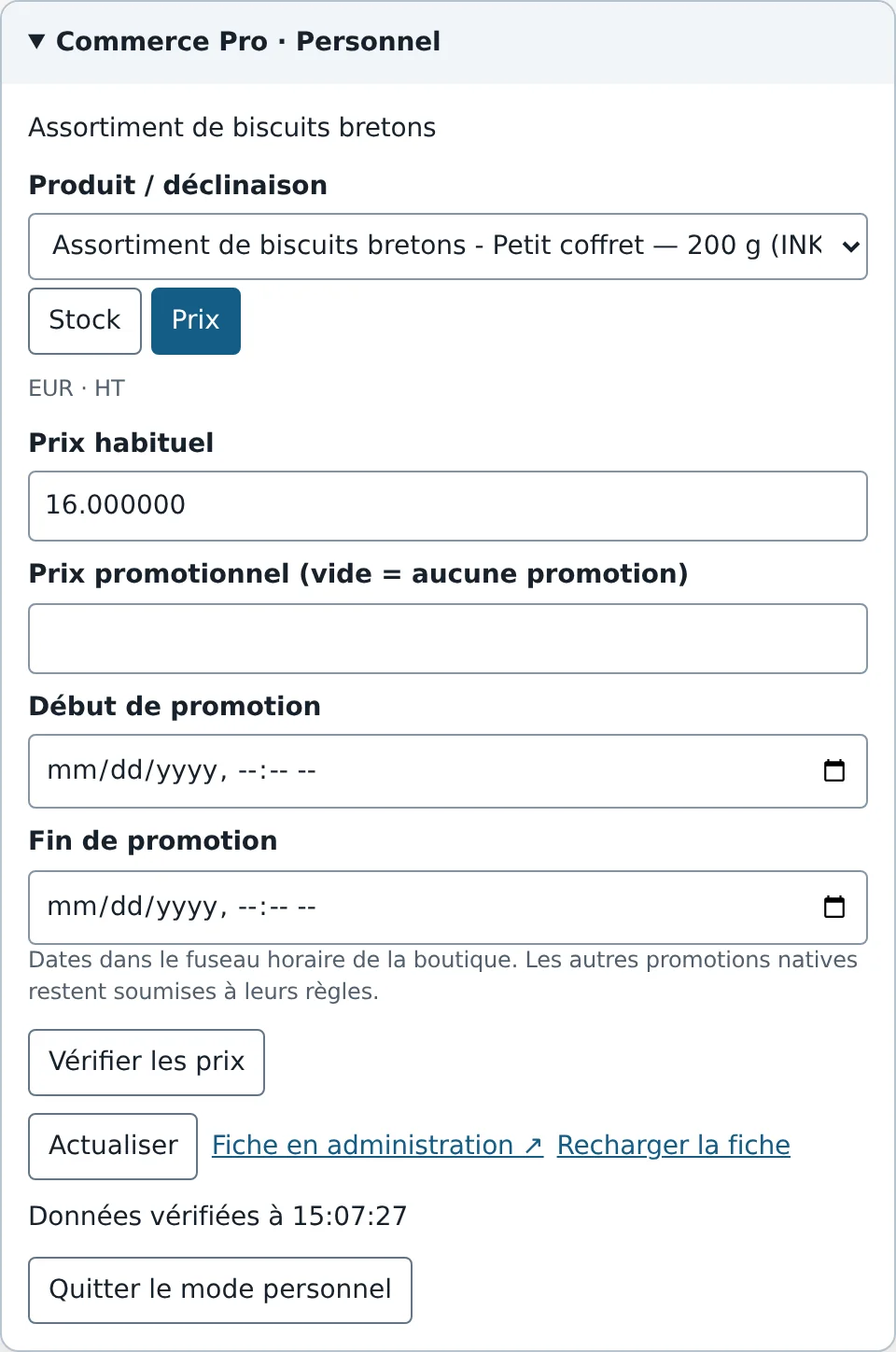
Sur WooCommerce, l'onglet modifie le prix habituel, le prix promotionnel et les dates de promotion natives ; pour un produit variable, ceux de la déclinaison choisie. Sur PrestaShop, il modifie le prix HT dans la devise de référence et une promotion propre à Commerce Pro ; vos autres prix spécifiques sont conservés. Les dates suivent le fuseau horaire de la boutique. Vérifier les prix affiche le changement avant confirmation. Les commandes déjà passées ne changent pas.
Synchronisation avec Inklura Sync
Si vos deux boutiques sont reliées par Inklura Sync (version 0.6.3 ou plus récente des deux côtés), l'onglet Synchronisation compare le produit sur Cette boutique et sur la boutique Partenaire : stocks par déclinaison, dernier événement et événements en attente, liens vers les deux fiches.
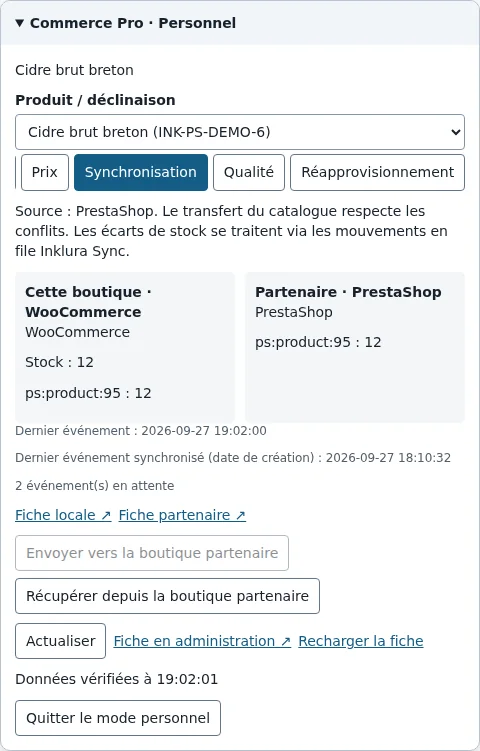
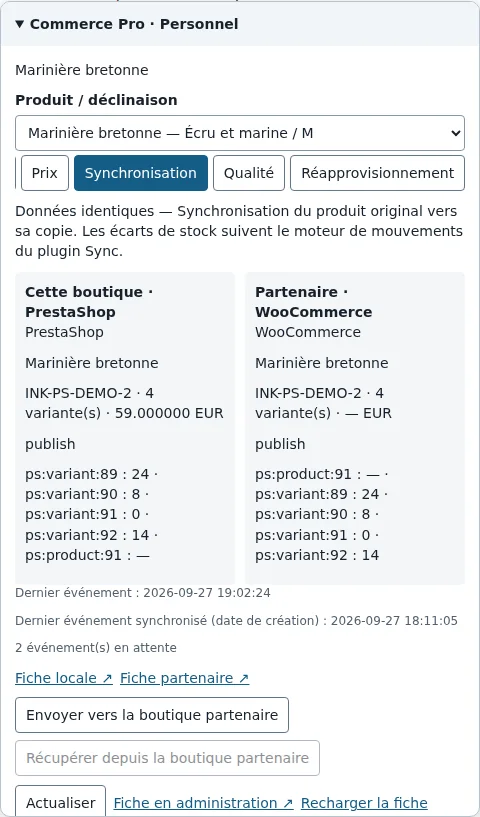
Le transfert du catalogue suit toujours le sens de l'original vers sa copie : l'original peut Envoyer vers la boutique partenaire, la copie peut Récupérer depuis la boutique partenaire. Les protections de Sync contre les conflits restent actives. Les écarts de stock, eux, passent par la file de mouvements d'Inklura Sync : ce bouton ne force pas les stocks à devenir identiques. Pour un conflit ou un événement bloqué, utilisez l'administration d'Inklura Sync.
Qualité et réapprovisionnement
L'onglet Qualité signale une image ou une description manquante (gratuit) et, en Premium, les références en double, les poids manquants et les déclinaisons incomplètes, avec un lien vers la fiche native pour corriger. L'onglet Réapprovisionnement (Premium) estime les unités à prévoir à partir des ventes récentes, du délai fournisseur, de la couverture souhaitée et du stock de sécurité, réglables dans le module. Saisissez les Unités attendues du fournisseur puis Enregistrer les arrivages : cela ne modifie pas le stock vendable, pensez à réduire ces quantités à la réception. Il s'agit d'une estimation, pas d'une commande fournisseur.
12Alertes de retour en stock
Module Premium. Sur un produit ou une déclinaison épuisé, le client laisse son adresse dans le bloc Alerte de retour en stock et clique sur Me prévenir. Il reçoit un e-mail de confirmation : l'inscription n'est validée qu'après un clic sur Confirmer mon inscription. Le même e-mail permet d'annuler.
Quand le stock physique revient, une tâche planifiée envoie une seule alerte par inscription, après avoir vérifié le stock et la publication du produit. Une commande en réapprovisionnement autorisée ne compte pas comme un retour en stock. L'adresse est supprimée après l'envoi, l'annulation ou l'expiration.
- Expiration des demandes (jours) : 90 par défaut, de 1 à 365.
- Envois maximum par traitement : 20 par défaut, 50 au plus.
Les alertes passent par la messagerie native (wp_mail sur WordPress, les modèles d'e-mail français et anglais du module sur PrestaShop). Vérifiez que la boutique envoie correctement ses e-mails et que la tâche planifiée tourne (étape 14) avant d'activer le module. Aucune alerte n'est envoyée si le module est désactivé ou si Premium n'est plus actif.
13En ligne de commande
Les deux éditions proposent les mêmes commandes, avec des réponses JSON : état, modules, réglages, licence, file des alertes et outils produit. Lancez-les avec le compte système de la boutique.
Toute écriture demande --yes et un compte du personnel explicite (--user pour WordPress, --employee pour PrestaShop) qui dispose des droits habituels. --dry-run prévisualise l'activation d'un module, un changement de réglages, un ajustement groupé ou un inventaire. La clé de licence ne se saisit jamais en ligne de commande. La référence complète se trouve dans docs/cli.md, inclus dans chaque archive.
14Mises à jour et tâches planifiées
WooCommerce : les nouvelles versions apparaissent dans Extensions, avec la mise à jour en un clic. La vérification de licence et l'envoi des alertes passent par WP-Cron, toutes les heures : sur une boutique peu visitée, confiez WP-Cron à une tâche système.
PrestaShop : téléchargez la nouvelle archive, puis importez-la avec Installer un module. PrestaShop exécute les scripts de mise à jour et conserve les réglages. Installez ensuite ces deux tâches horaires, avec le compte et la version de PHP de la boutique :
Si un planificateur déclenche déjà le point d'accroche actionCronJob de PrestaShop, il peut les remplacer. Sans la première tâche, la licence n'est plus renouvelée automatiquement : le justificatif expire au bout de 14 jours, sauf clic sur Vérifier maintenant.
Une mise à jour n'active jamais de nouveau module.
15Dépannage
Les messages de licence s'affichent dans l'onglet Licence ; ceux de l'espace de travail, dans le panneau.
| Message | Que faire |
|---|---|
| Clé inconnue ou non utilisable. | La clé ne correspond à aucune licence Commerce Pro ni Inklura Sync. Copiez-la à nouveau depuis votre espace client, avec le bouton de copie. |
| Toutes les boutiques de cette licence sont utilisées. | Une licence séparée couvre une boutique. Libérez l'ancienne boutique dans votre espace client (Libérer la boutique), puis cliquez sur Activer la clé. |
| Activez cette boutique dans Commerce Pro pour utiliser cette licence. | La boutique a été libérée depuis l'espace client. Cliquez sur Activer la clé pour l'activer de nouveau, s'il reste une place sur la licence. |
| Activez d’abord cette boutique dans Inklura Sync Pro. | Starter inclus : la même boutique (même adresse, même plateforme) doit être activée dans Inklura Sync avec cette clé. Terminez l'installation de Sync, puis Vérifier maintenant. |
| Starter est inclus dans Inklura Sync Pro, ou disponible séparément. | La clé est une licence Sync Essentiel ou Agence : elles n'incluent pas Starter. Achetez une licence Commerce Pro ou passez à Sync Pro. |
| Licence expirée. Mode gratuit actif. | Renouvelez depuis votre espace client, puis Vérifier maintenant. Les réglages sont conservés ; les modules payants reprennent tels qu'ils étaient. |
| Serveur de licence momentanément indisponible. | Réessayez plus tard. Vérifiez que le serveur peut joindre plugins.inklura.fr en HTTPS. Le justificatif déjà enregistré reste valable jusqu'à sa date. |
| Formulaire expiré. Rechargez la page. | La page d'administration est restée ouverte trop longtemps. Rechargez-la puis recommencez. |
| Mode expiré. Relancez-le depuis Commerce Pro. | Le mode personnel dure une heure dans l'onglet où il a été lancé. Cliquez à nouveau sur Gérer le stock sur la boutique. |
| Action indisponible. Actualisez les données avant de réessayer. | Le stock ou le prix a changé depuis l'affichage du panneau (une vente, un autre membre de l'équipe). Cliquez sur Actualiser, vérifiez les valeurs, puis recommencez. |
- Un badge ou un message n'apparaît pas : le thème n'utilise peut-être pas l'emplacement natif. Vérifiez sur un thème par défaut, puis signalez-nous le thème concerné.
- Le panneau n'apparaît pas sur la fiche : le mode personnel a expiré ou a été lancé dans un autre onglet, ou aucun module de l'espace de travail n'est actif.
- Pas d'alerte de retour en stock : vérifiez la tâche planifiée, l'envoi d'e-mails de la boutique et que le client a bien confirmé son inscription.
Pour une demande d'aide, écrivez à contact@inklura.fr en indiquant la plateforme, la version, le module et l'étape concernés. Ne joignez ni clé ni mot de passe.
16Désactiver ou désinstaller
Pour arrêter une fonction, désactivez simplement son module : ses réglages sont conservés. Pour arrêter l'extension :
- WooCommerce : désactivez puis supprimez l'extension depuis Extensions. La suppression efface les demandes d'alerte de retour en stock et leur tâche planifiée ; les réglages des modules restent enregistrés.
- PrestaShop : dans le Gestionnaire de modules, désinstallez Inklura Commerce Pro. La désinstallation efface aussi les demandes d'alerte. Retirez ensuite les deux tâches cron.
Pour utiliser votre licence sur une autre boutique, cliquez d'abord sur Libérer la boutique dans votre espace client (ou Retirer la clé dans l'onglet Licence), puis activez la clé sur la nouvelle boutique.